本文翻译自 Akshay (@akshay_pachaar) 的推文,有删改。
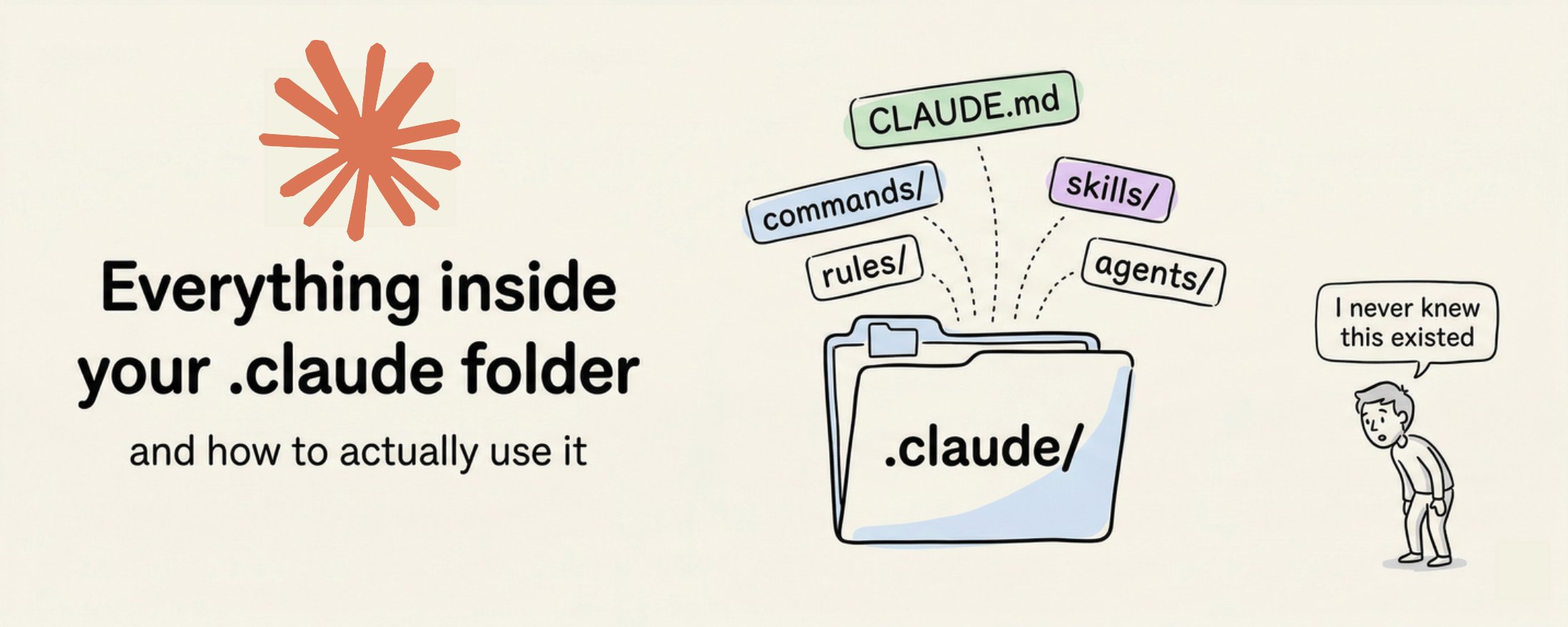
大多数 Claude Code 用户把 .claude 文件夹当作一个黑箱。他们知道它存在,也见过它出现在项目根目录里,但从来没有打开过,更不用说了解里面每个文件的作用了。
这其实是一个被忽视的宝藏。
.claude 文件夹是 Claude 在你项目中行为方式的控制中心。它存放着你的指令、自定义命令、权限规则,甚至 Claude 跨会话的记忆。一旦你理解了哪些文件在哪里、为什么存在,你就可以把 Claude Code 配置成完全符合团队需求的样子。
本文将带你逐一剖析整个文件夹的结构,从你每天都会用到的文件,到那些设置一次就可以忘掉的文件。
两个文件夹,不是一个
在深入之前,有一个值得提前知道的事情:实际上有两个 .claude 目录,而不是一个。
第一个在你的项目内部,第二个在你的 home 目录下:
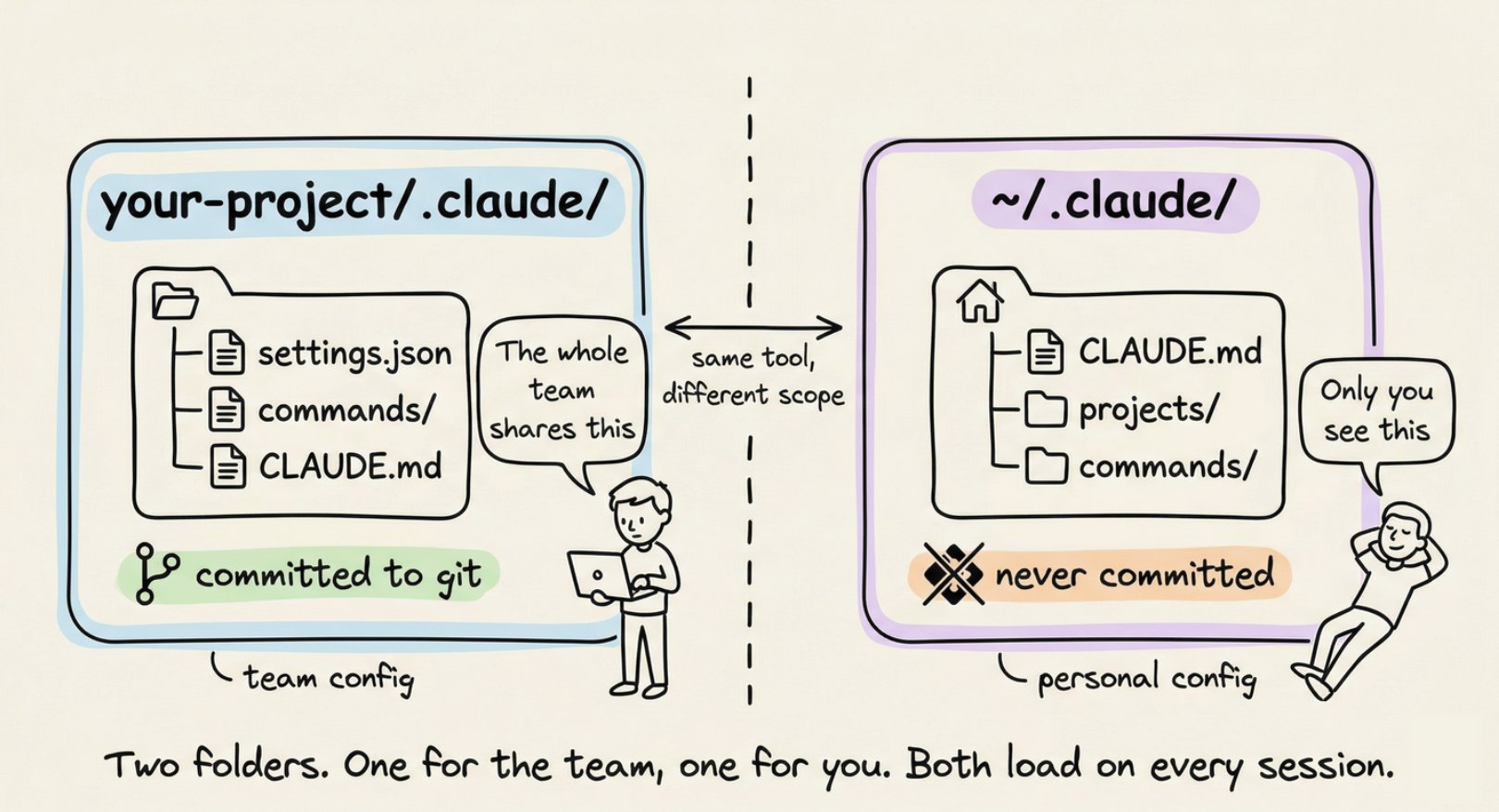
项目级别的文件夹存放团队配置,你把它提交到 git,团队中的每个人都能获得相同的规则、相同的自定义命令、相同的权限策略。
全局的 ~/.claude/ 文件夹存放你的个人偏好和机器本地状态,比如会话历史和自动记忆。
CLAUDE.md:Claude 的使用手册
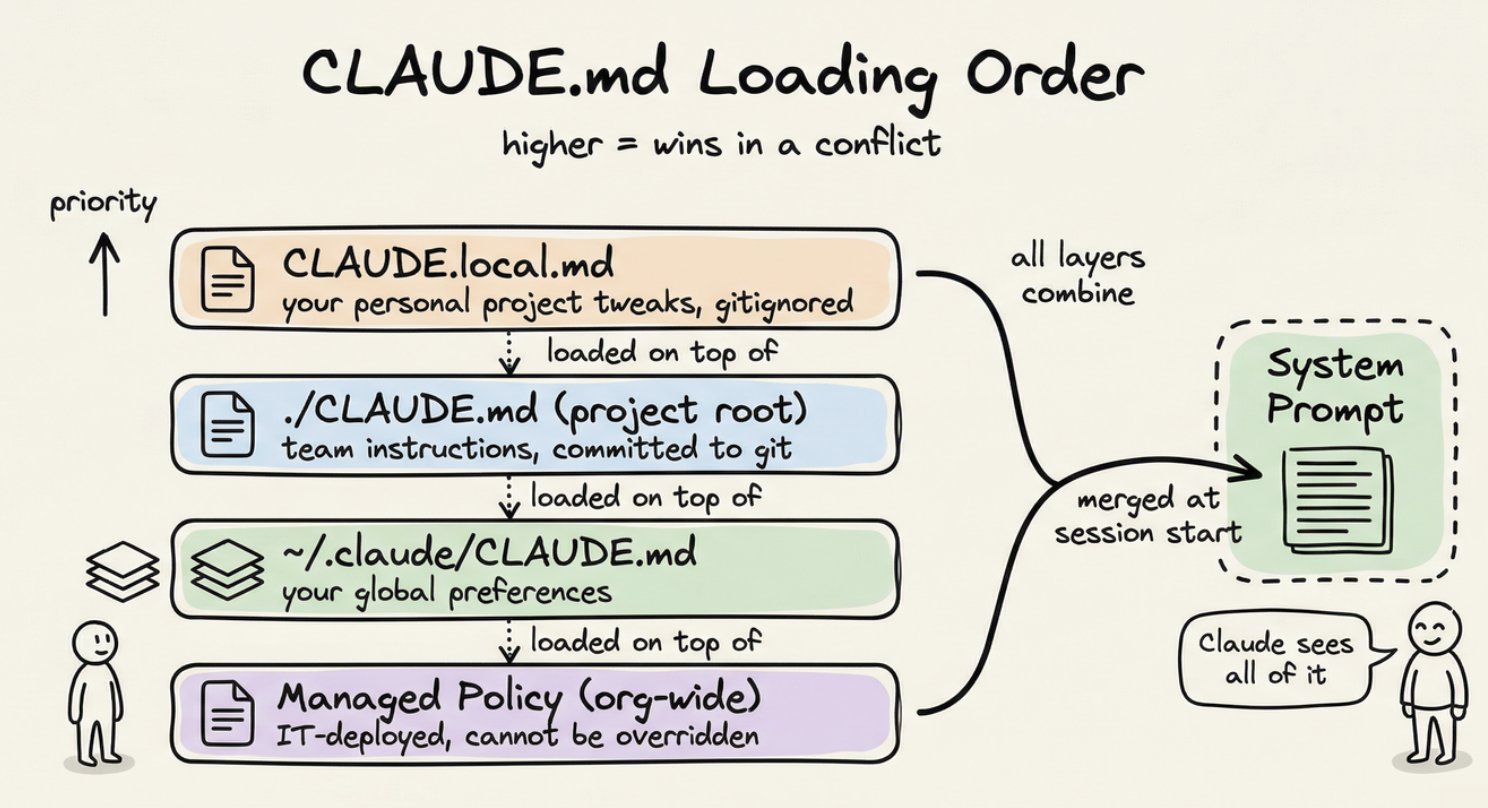
这是整个系统中最重要的文件。当你启动一个 Claude Code 会话时,它首先读取的就是 CLAUDE.md。它会将内容直接加载到 system prompt 中,并在整个对话过程中保持在上下文中。
简单来说:你在 CLAUDE.md 里写什么,Claude 就会遵循什么。
如果你告诉 Claude 始终在实现之前先写测试,它就会这样做。如果你说「永远不要用 console.log 处理错误,始终使用自定义 logger 模块」,它每次都会遵守。
在项目根目录放一个 CLAUDE.md 是最常见的设置。但你也可以在 ~/.claude/CLAUDE.md 放一个全局的,用于跨所有项目生效的偏好设置;甚至可以在子目录中放一个,用于特定文件夹的规则。Claude 会读取所有这些文件并合并它们。
哪些内容应该写在 CLAUDE.md 里
大多数人要么写太多,要么写太少。以下是有效的做法:
应该写的:
- 构建、测试和 lint 命令(
npm run test、make build等) - 关键的架构决策(「我们使用 Turborepo 的 monorepo」)
- 不明显的注意事项(「TypeScript strict mode 已开启,未使用的变量会报错」)
- import 约定、命名规范、错误处理风格
- 主要模块的文件和目录结构
不应该写的:
- 任何应该放在 linter 或 formatter 配置中的内容
- 已经可以链接到的完整文档
- 解释理论的长篇段落
保持 CLAUDE.md 在 200 行以内。超过这个长度会开始消耗太多上下文,Claude 对指令的遵循度反而会下降。
以下是一个简洁但有效的示例:
| |
大约 20 行,就能给 Claude 提供在这个代码库中高效工作所需的一切,而不需要反复澄清。
CLAUDE.local.md:个人覆盖配置
有时候你有一些只属于你自己的偏好,而不是整个团队的。也许你更喜欢不同的测试运行器,或者你希望 Claude 总是使用特定的模式打开文件。
在项目根目录创建 CLAUDE.local.md。Claude 会将它与主 CLAUDE.md 一起读取,而且它会自动被 gitignore,所以你的个人配置永远不会进入仓库。
rules/ 文件夹:可扩展的模块化指令
CLAUDE.md 对单个项目来说效果很好。但当你的团队规模增长后,你会发现 CLAUDE.md 变成了 300 行的大文件,没人维护,所有人都忽略。
rules/ 文件夹解决了这个问题。
.claude/rules/ 内的每个 Markdown 文件都会与 CLAUDE.md 一起自动加载。你不再需要一个巨大的文件,而是按关注点拆分指令:
| |
每个文件保持专注且易于更新。负责 API 规范的团队成员编辑 api-conventions.md,负责测试标准的人编辑 testing.md,互不干扰。
真正的强大之处在于路径作用域规则。在规则文件中添加 YAML frontmatter,它就只在 Claude 处理匹配文件时才会激活:
| |
当 Claude 在编辑一个 React 组件时,不会加载这个文件。只有在 src/api/ 或 src/handlers/ 内工作时才会加载。没有 paths 字段的规则会无条件加载,每次会话都生效。
当你的 CLAUDE.md 开始变得臃肿时,这就是正确的模式。
commands/ 文件夹:自定义 Slash 命令
Claude Code 内置了一些 slash 命令,比如 /help 和 /compact。commands/ 文件夹让你可以添加自己的命令。
你放入 .claude/commands/ 的每个 Markdown 文件都会变成一个 slash 命令。
名为 review.md 的文件会创建 /project:review,名为 fix-issue.md 的文件会创建 /project:fix-issue。文件名就是命令名。
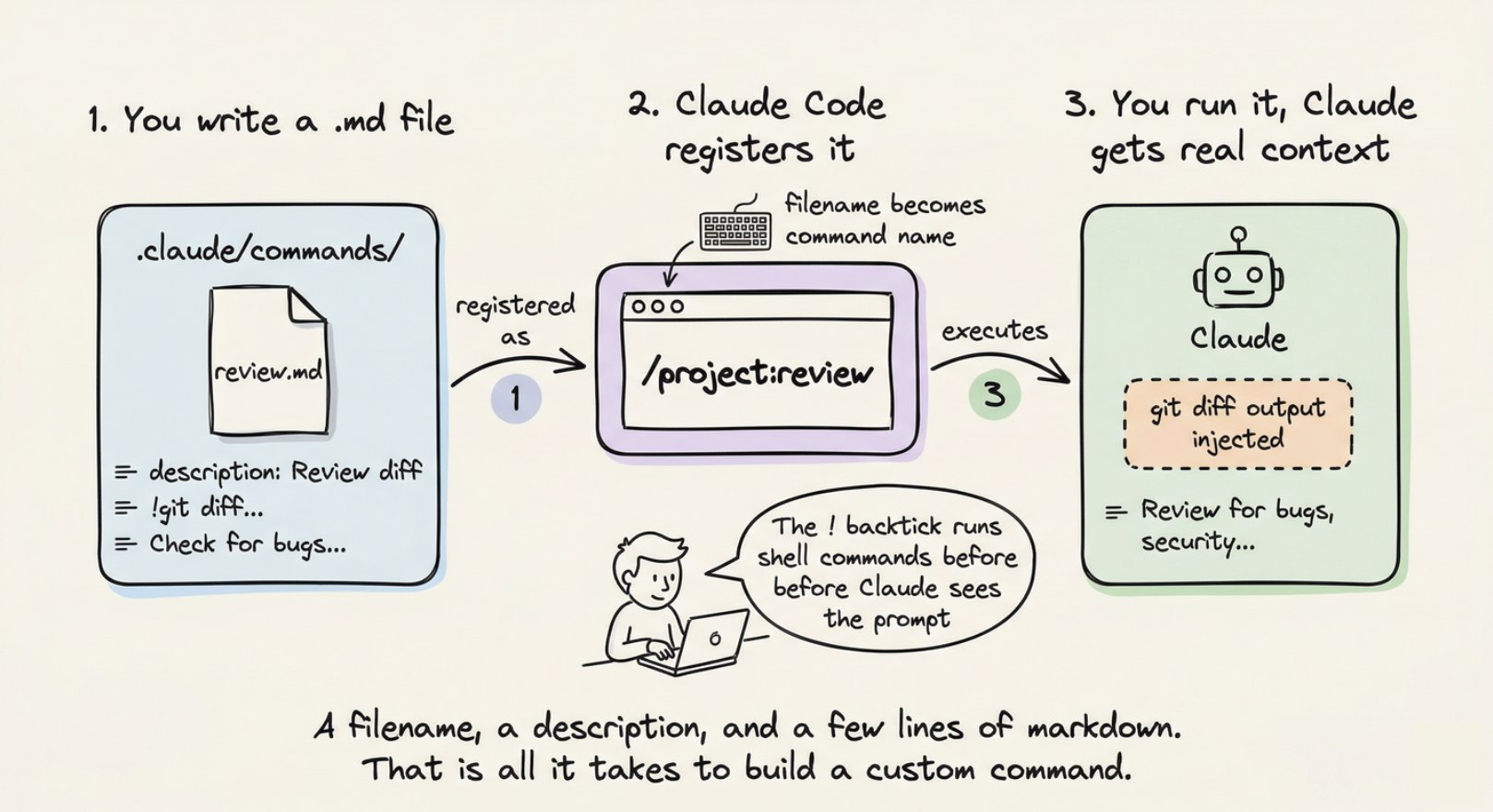
以下是一个简单的例子。创建 .claude/commands/review.md:
| |
现在在 Claude Code 中运行 /project:review,它会自动将真实的 git diff 注入到 prompt 中。! 反引号语法会运行 shell 命令并嵌入输出。这正是让这些命令真正有用的地方,而不仅仅是保存的文本。
给命令传递参数
使用 $ARGUMENTS 来传递命令名后面的文本:
| |
运行 /project:fix-issue 234 就会将 issue 234 的内容直接注入到 prompt 中。
个人命令 vs 项目命令
.claude/commands/ 中的项目命令会被提交并与团队共享。如果你想要跨所有项目都可用的命令,把它们放在 ~/.claude/commands/ 中。这些命令会显示为 /user:command-name。
一些实用的个人命令:每日站会助手、按你的约定生成 commit message 的命令、或者快速安全扫描。
skills/ 文件夹:按需调用的可复用工作流
你现在已经知道 commands 是如何工作的了。Skills 表面上看起来类似,但触发机制有本质区别。在继续之前先明确这个区别:
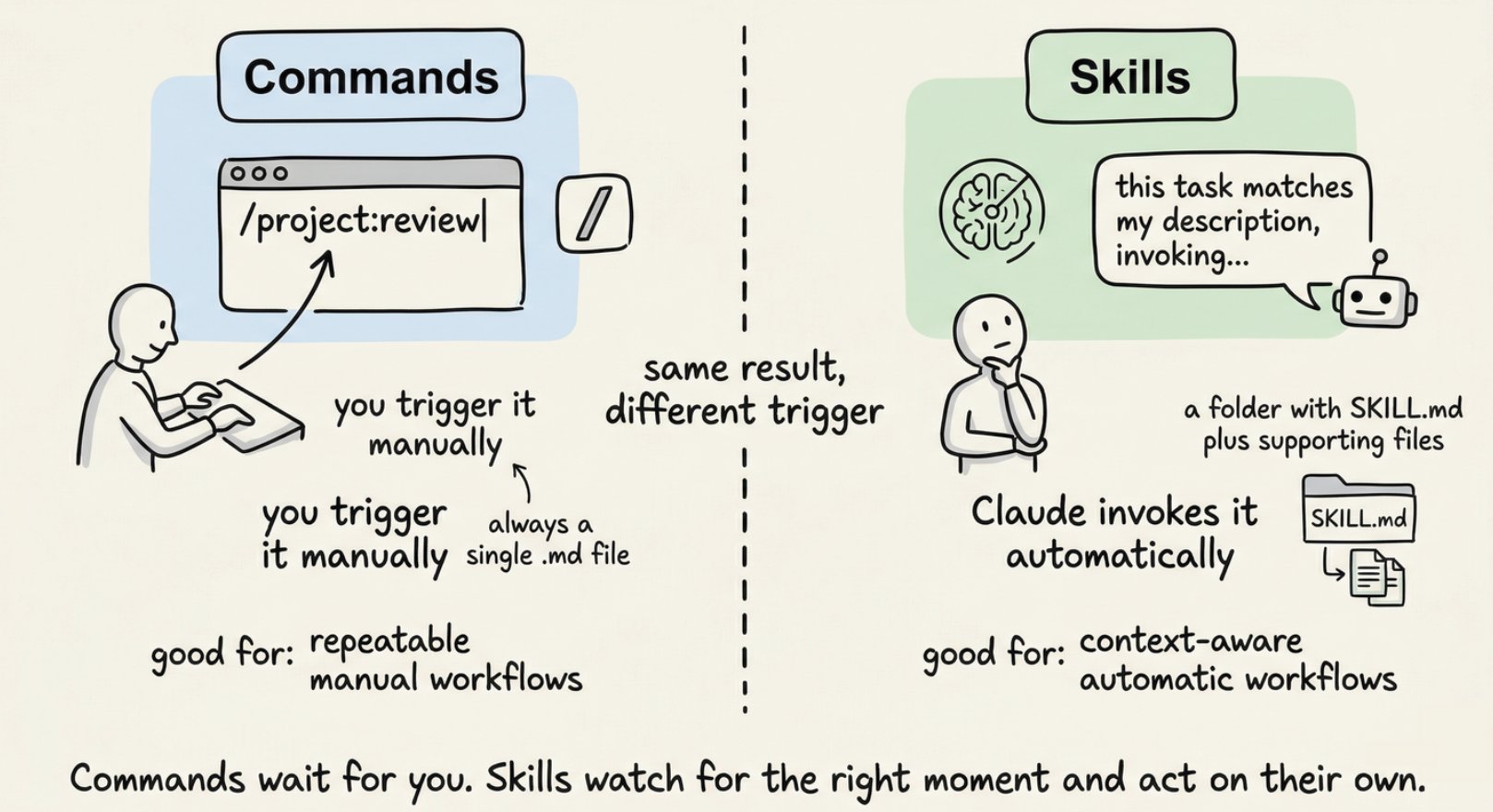
Skills 是 Claude 可以自主调用的工作流——当任务与 skill 的描述匹配时,无需你键入 slash 命令。Commands 等待你的指令,而 Skills 监听对话并在合适的时机自动介入。
每个 skill 存放在自己的子目录中,包含一个 SKILL.md 文件:
| |
SKILL.md 使用 YAML frontmatter 来描述何时使用:
| |
当你说「审查这个 PR 的安全问题」时,Claude 读取描述,识别匹配,并自动调用这个 skill。你也可以用 /security-review 显式调用它。
与 commands 的关键区别:skills 可以在自身旁边捆绑支持文件。上面的 @DETAILED_GUIDE.md 引用会拉取一个与 SKILL.md 同目录的详细文档。Commands 是单个文件,Skills 是包。
个人 skills 放在 ~/.claude/skills/,跨所有项目可用。
agents/ 文件夹:专用的子代理角色
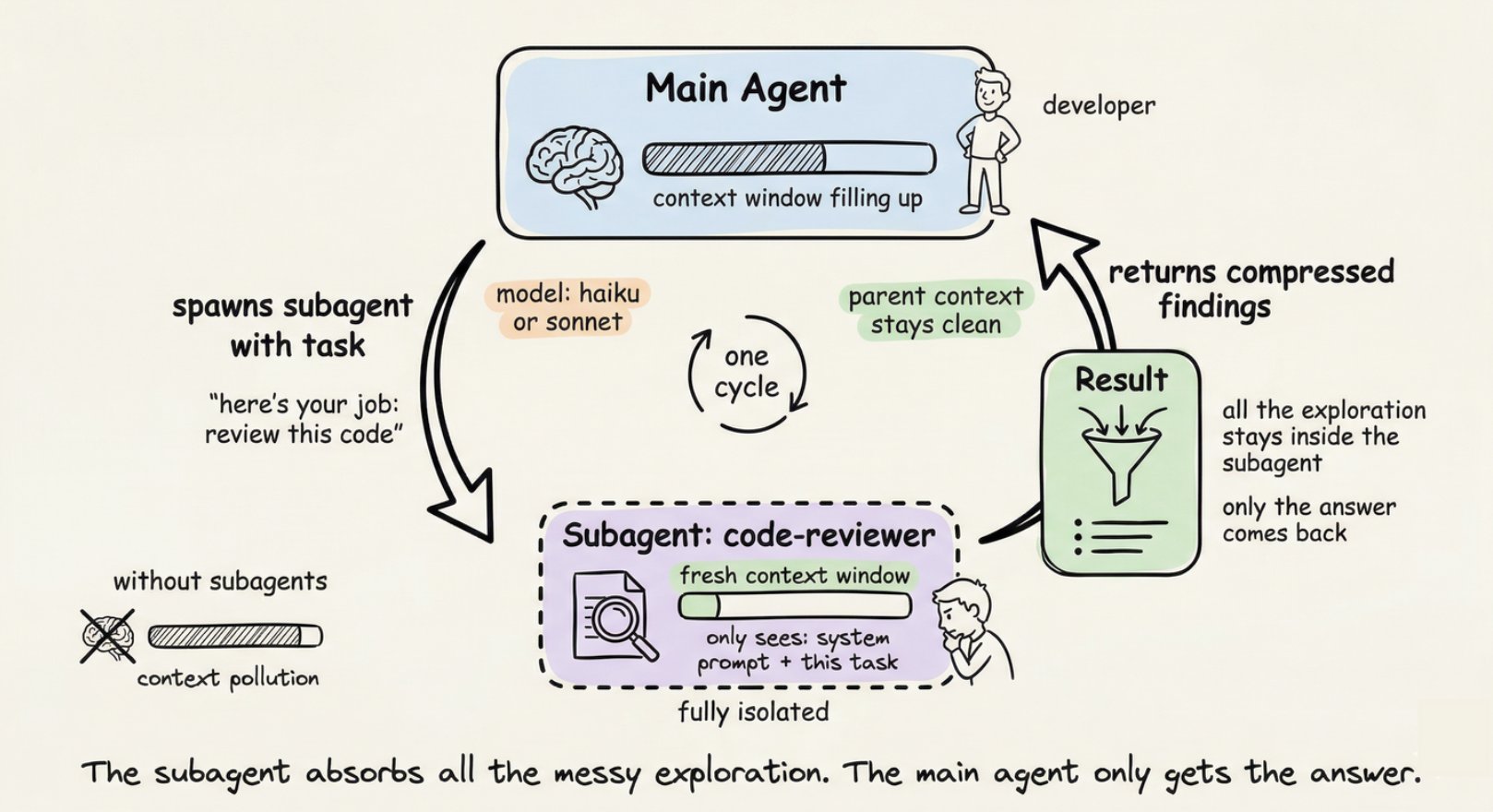
当一个任务足够复杂,需要一个专门的专家来处理时,你可以在 .claude/agents/ 中定义子代理角色。每个 agent 是一个 Markdown 文件,有自己的 system prompt、工具访问权限和模型偏好:
| |
code-reviewer.md 的样子:
| |
当 Claude 需要进行代码审查时,它会在自己的隔离上下文窗口中启动这个 agent。agent 完成工作后,压缩发现结果并汇报。你的主会话不会被数千个中间探索的 token 弄得杂乱。
tools 字段限制了 agent 可以做什么。安全审计员只需要 Read、Grep 和 Glob,它没有理由写文件。这个限制是故意的,值得明确设定。
model 字段让你可以为聚焦的任务使用更便宜、更快的模型。Haiku 能很好地处理大多数只读探索。把 Sonnet 和 Opus 留给真正需要它们的工作。
个人 agents 放在 ~/.claude/agents/,跨所有项目可用。
settings.json:权限与项目配置
.claude/ 内的 settings.json 文件控制 Claude 可以做什么、不可以做什么。你在这里定义 Claude 可以运行哪些工具、可以读取哪些文件,以及运行某些命令前是否需要询问。
完整的文件如下:
| |
各部分的作用
$schema 行在 VS Code 或 Cursor 中启用自动补全和内联校验。始终包含它。
allow 列表包含无需 Claude 请求确认即可运行的命令。对于大多数项目,好的 allow 列表涵盖:
Bash(npm run *)或Bash(make *),让 Claude 可以自由运行你的脚本Bash(git *)用于只读的 git 命令Read、Write、Edit、Glob、Grep用于文件操作
deny 列表包含完全被阻止的命令,无论如何都不可以执行。合理的 deny 列表会阻止:
- 破坏性的 shell 命令如
rm -rf - 直接的网络命令如
curl - 敏感文件如
.env以及secrets/中的任何内容
如果某个命令不在任何一个列表中,Claude 会在执行前询问。这个中间地带是刻意设计的。它给你提供了安全网,而不需要预先考虑每一种可能的命令。
settings.local.json:个人覆盖
和 CLAUDE.local.md 同样的思路。创建 .claude/settings.local.json 来存放你不想提交的权限变更。它会自动被 gitignore。
全局 ~/.claude/ 文件夹
你不会经常与这个文件夹交互,但了解它的内容很有用。
~/.claude/CLAUDE.md:加载到每个 Claude Code 会话中,跨所有项目。适合放你的个人编码原则、偏好风格,或任何你希望 Claude 在任何仓库中都记住的内容。~/.claude/projects/:按项目存储会话记录和自动记忆。Claude Code 在工作过程中会自动保存笔记:它发现的命令、观察到的模式、架构洞察。这些会跨会话持久化。你可以用/memory浏览和编辑它们。~/.claude/commands/和~/.claude/skills/:存放跨所有项目可用的个人命令和 skills。
你通常不需要手动管理这些。但当 Claude 似乎「记住」了你从未告诉它的事情,或者你想清除某个项目的自动记忆从头开始时,知道它们的存在会很方便。
完整目录结构
以下是所有内容如何组合在一起:
| |
实用的入门步骤
如果你从零开始,以下是一个循序渐进的方案:
第 1 步:在 Claude Code 中运行 /init。它会通过读取你的项目生成一个初始 CLAUDE.md。把它精简到核心要点。
第 2 步:添加 .claude/settings.json,设置适合你技术栈的 allow/deny 规则。至少允许你的运行命令,拒绝 .env 读取。
第 3 步:为你最常用的工作流创建一两个命令。代码审查和 issue 修复是很好的起点。
第 4 步:随着项目增长,当 CLAUDE.md 变得臃肿时,开始将指令拆分到 .claude/rules/ 文件中。在合适的地方按路径限定作用域。
第 5 步:添加 ~/.claude/CLAUDE.md 来存放你的个人偏好。比如「始终在实现之前先写类型定义」或「优先使用函数式模式而非基于类的模式」。
以上就是 95% 项目所需的全部配置。当你有值得打包的复杂工作流时,再引入 Skills 和 Agents。
核心要点
.claude 文件夹本质上是一个协议,用来告诉 Claude 你是谁、你的项目做什么、以及它应该遵循什么规则。你定义得越清晰,纠正 Claude 的时间就越少,它做有用工作的时间就越多。
CLAUDE.md 是你杠杆率最高的文件。先把它写好,其他的都是优化。
从小处开始,逐步完善,把它当作项目中的其他基础设施一样对待:一旦设置好,每天都会产生回报。