第3章:安装与启动——15 分钟跑起来
这一章结束的时候,你会拥有一个真正运行在本地的 OpenClaw 实例,能通过 Web 界面和 AI 完成第一次对话。
不需要 Docker,不需要数据库,不需要云服务账号(模型 API Key 除外)。就是一个跑在你电脑上的进程。
准备好了?开始。
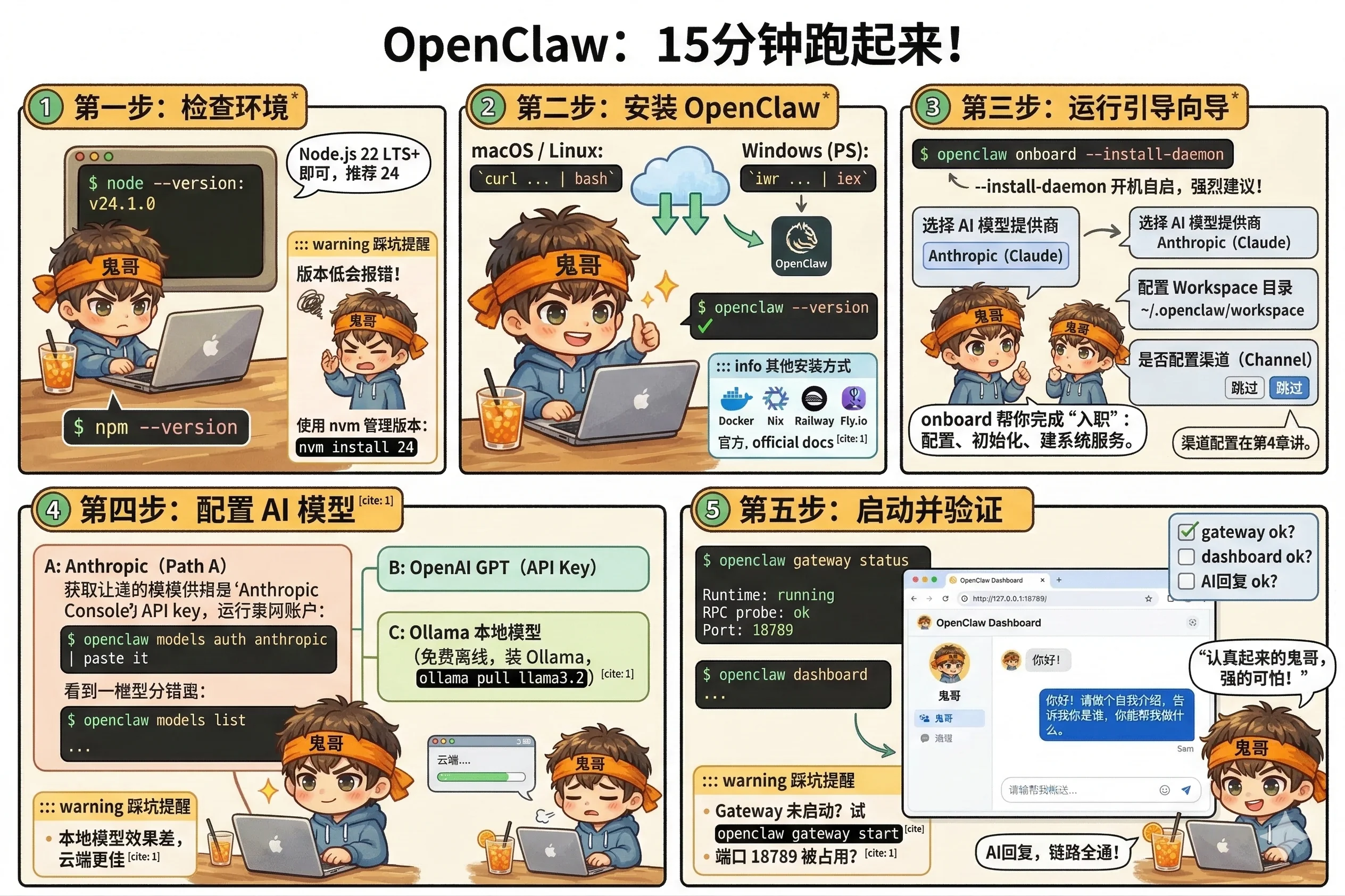
第一步:检查环境
OpenClaw 基于 Node.js 运行。打开终端,先确认版本:
node --version你需要看到 v22.x.x 或更高版本。官方推荐 Node 24,Node 22 LTS 也完全支持。
踩坑提醒
如果版本低于 22,后续安装会报错,而且错误信息不一定直白。先升级再继续。
推荐用 nvm 管理 Node 版本,一行命令切换,不影响系统其他项目:
nvm install 24
nvm use 24
npm 一般随 Node 一起安装,也顺手检查一下:
npm --version有输出就行,版本无特殊要求。
第二步:安装 OpenClaw
macOS / Linux:
curl -fsSL https://openclaw.ai/install.sh | bashWindows(PowerShell):
iwr -useb https://openclaw.ai/install.ps1 | iex脚本会自动下载最新版本,安装到系统路径。安装完成后,验证一下:
openclaw --version能看到版本号,说明安装成功了。
其他安装方式
如果你习惯用 Docker、Nix 或者想部署到服务器,官方文档的 Install 章节有对应的详细指引,包括 Docker、Kubernetes、Railway、Fly.io 等平台的部署方案。本书聚焦本地安装,服务器部署不展开讲。
第三步:运行引导向导
这是整个安装过程最重要的一步。运行:
openclaw onboard --install-daemon--install-daemon 的意思是:把 Gateway 注册为系统服务,开机自动启动。强烈建议加上这个参数——你不会希望每次重启电脑都要手动启动 Gateway 的。
向导会依次问你几个问题,我们逐一解释:
选择 AI 模型提供商
向导会让你选一个 AI 模型的来源。这里先选一个能用的,后续随时可以改。
- Anthropic(Claude):效果最好,需要 API Key
- OpenAI(GPT):同样优秀,需要 API Key
- Ollama(本地模型):免费,完全离线,但需要先安装 Ollama 并下载模型
三条路的具体配置方法在下一步详细说明。
配置 Workspace 目录
Workspace 是 AI 的文件柜(第2章介绍过),向导会问你放在哪里。
直接回车接受默认值 ~/.openclaw/workspace 即可。除非你有特殊需求,不建议改。
是否配置渠道(Channel)
向导会问要不要现在连接一个聊天渠道(WhatsApp、Telegram 等)。
这里选"跳过"。渠道配置有独立的步骤,第4章专门来讲。现在先把 Gateway 跑起来,渠道后面加。
为什么这样设计?
向导之所以叫 onboard(而不是 install),是因为它做的不只是安装——它在帮你完成一次"入职":配置认证、初始化 Workspace、建立系统服务。这个过程只需要走一次。
第四步:配置 AI 模型
根据你在向导里的选择,按对应的路径操作。
路径 A:使用 Anthropic Claude
在 Anthropic Console 注册账号,创建一个 API Key。然后配置:
openclaw models auth anthropic按提示粘贴你的 API Key。完成后验证:
openclaw models list能看到 Claude 系列模型,说明认证成功。
路径 B:使用 OpenAI GPT
在 OpenAI Platform 获取 API Key,然后:
openclaw models auth openai同样粘贴 Key,openclaw models list 验证。
路径 C:使用 Ollama 本地模型(完全免费离线)
先安装 Ollama(如果还没装):
# macOS
brew install ollama

# 或直接从官网下载:https://ollama.com
下载一个模型,推荐从 Llama3 开始:
ollama pull llama3.2
ollama serve  # 启动 Ollama 服务
OpenClaw 会自动检测本地运行的 Ollama,无需额外配置。
踩坑提醒
Ollama 本地模型的效果和云端模型有明显差距,尤其在复杂推理和中文理解上。建议入门阶段先用云端模型,熟悉了 OpenClaw 的整体流程后再试本地模型。
第五步:启动并验证
向导完成后,Gateway 应该已经作为系统服务在后台运行了。检查状态:
openclaw gateway status你应该看到类似这样的输出:
Runtime:    running
RPC probe:  ok
Port:       18789
Uptime:     2m 34s
Runtime: running 和 RPC probe: ok 是关键,有这两行说明 Gateway 健康运行中。
接下来,打开 Web 控制台:
openclaw dashboard这条命令会自动在浏览器里打开 http://127.0.0.1:18789/,你会看到 OpenClaw 的 Web 界面——聊天窗口、状态信息、配置入口都在这里。
踩坑提醒
如果浏览器打开是空白页或者报"无法连接",通常有两个原因:
- Gateway 没有正常启动:运行
openclaw gateway start手动启动,或检查openclaw logs看报错 - 端口被占用:默认端口是 18789,如果被其他程序占用,Gateway 会启动失败。可以在配置里改端口,或者先关掉占用 18789 的进程
动手练习:第一次对话
Gateway 跑起来了,Dashboard 打开了,现在做一件事:
在 Web 聊天窗口里,发送这条消息:
你好!请做个自我介绍,告诉我你是谁,你能帮我做什么。如果一切正常,你会收到 AI 的回复。它可能还没什么"个性"——那是因为我们还没有编辑 Workspace 里的文件。这是下一章的任务。
现在,你只需要确认:它真的回复了。这意味着完整的链路——Gateway → 模型提供商 → 回复——都通了。
如果它没有回复
先别慌。运行 openclaw logs --follow,实时查看 Gateway 的日志,通常能直接看到哪里出了问题。最常见的原因是 API Key 配置有误,或者网络无法连接到模型服务商。
本章检查清单
- [ ]
openclaw gateway status输出的Runtime和RPC probe都是 ok 状态了吗? - [ ]
openclaw dashboard能成功打开 Web 界面吗? - [ ] AI 回复了你的自我介绍请求吗?