第16章:项目二——零代码浏览器自动化专家
每个人的收藏夹里,都躺着一批"需要定期去看一眼"的网页。
某件商品什么时候降价?竞品有没有更新定价?招聘网站有没有新坑位?技术论坛今天有没有值得读的文章?
以前你只有两个选择:要么自己每天手动打开,要么花时间写爬虫脚本。现在有第三个选择:让 AI 开着浏览器替你盯着,有动静才叫你。
这一章,我们用三个真实任务,把 browser 工具和 Cron + Webhook 组合起来,搭出一套零代码浏览器自动化监控系统。
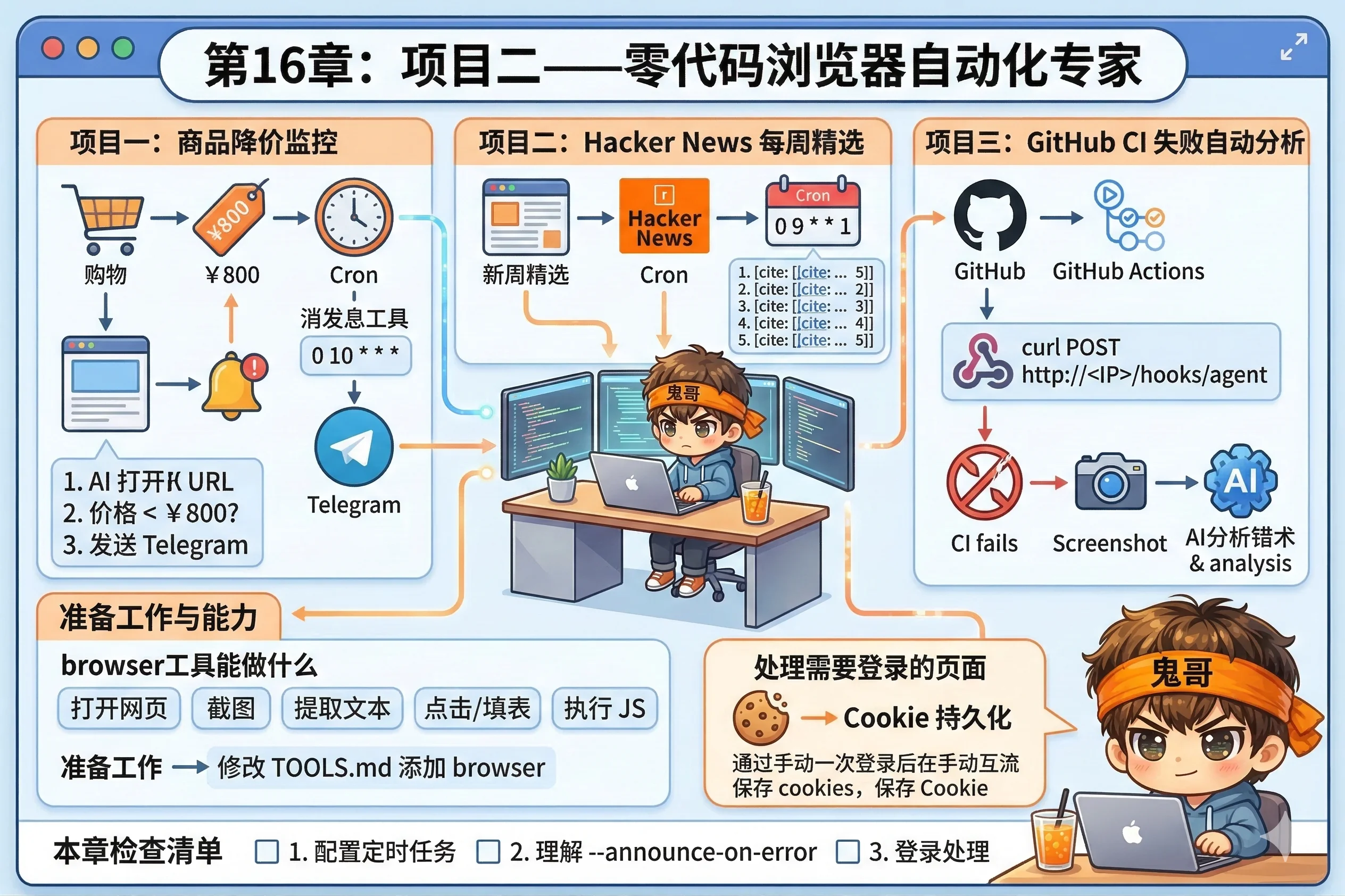
browser 工具能做什么
在开始之前,快速回顾一下 browser 工具的核心能力(第8章详细讲过,这里只列项目里会用到的):
| 能力 | 说明 |
|---|---|
| 打开网页 | 加载任意 URL,等待页面渲染完成 |
| 截图 | 截取当前页面或指定区域 |
| 提取文本 | 读取页面上指定元素的文本内容 |
| 点击/填表 | 模拟用户操作,支持登录等交互 |
| 执行 JS | 在页面上下文里执行 JavaScript |
关键一点:AI 不是用正则表达式解析 HTML,而是真的"看"着渲染好的页面——就像你眼睛看网页一样。这意味着即使网站没有 API,AI 也能从视觉上理解页面内容。
准备工作:启用 browser 工具
确认你的 Workspace 里的 TOOLS.md 启用了 browser:
# 工具配置

工具画像:minimal

## 额外启用

- browser
或者直接用 coding 或 full 画像,它们默认包含 browser。
任务一:商品降价监控
目标:每天检查某商品的价格,如果比目标价低,立刻发 Telegram 通知。
配置 Cron 任务
openclaw cron add \
  --name "耳机降价监控" \
  --cron "0 10 * * *" \
  --timezone "Asia/Shanghai" \
  --session isolated \
  --message "请完成以下任务:
1. 打开 https://www.amazon.cn/dp/B09XS7JWHH(替换为你要监控的商品链接)
2. 找到当前售价
3. 如果价格低于 ¥800,立刻通过 messaging 工具发 Telegram 消息给我,内容包含当前价格和商品链接
4. 如果价格高于或等于 ¥800,不要发任何消息,静默结束" \
  --announce-on-error \
  --channel telegram
注意这里没有用 --announce,而是用了 --announce-on-error——任务出错时才通知,正常执行不打扰你。降价通知是在 message 里让 AI 用 messaging 工具主动发的,只在真的降价时才发。
测试
手动触发一次,看 AI 是否能正确读取页面价格:
openclaw cron run --id <job-id>
openclaw cron runs --id <job-id> --limit 1
查看运行日志,确认 AI 找到了价格,并根据条件判断是否发送通知。
任务二:Hacker News 每周精选
目标:每周一早上,抓取 Hacker News 头版,摘要最值得读的 5 篇文章,推送到 Telegram。
这是一个纯内容聚合任务,不需要任何 API Key,完全靠 browser 工具读取公开页面。
openclaw cron add \
  --name "HN 周报" \
  --cron "0 9 * * 1" \
  --timezone "Asia/Shanghai" \
  --session isolated \
  --message "请完成以下任务:
1. 打开 https://news.ycombinator.com
2. 读取首页所有文章标题、链接和分数
3. 从中筛选分数最高的 5 篇(排除招聘帖和 Ask HN)
4. 对每篇文章,打开链接,读取正文摘要(50字以内)
5. 整理成简洁的 Markdown 列表,格式如下:
   ### HN 本周精选(日期)
   1. [标题](链接) — 一句话摘要
   2. ...
6. 发送到 Telegram" \
  --announce \
  --channel telegram
让 AI 自己判断要不要读全文
步骤4里让 AI 读每篇文章的正文——如果有些链接打不开(付费墙、超时),AI 会自动跳过并用标题替代摘要,不会卡死在那里。这是用自然语言指令的好处:不需要写异常处理逻辑。
任务三:GitHub CI 失败自动分析
目标:当 GitHub Actions 构建失败时,Webhook 触发 AI 自动打开 CI 页面,截图并分析错误原因,把结论推送到 Telegram。
这个任务把 Webhook(第12章)和 browser 工具结合起来。
第一步:在 openclaw.json 里配置 Webhook
{
  "hooks": {
    "enabled": true,
    "token": "your-webhook-token",
    "mappings": {
      "github-ci-failed": {
        "kind": "agentTurn",
        "channel": "telegram",
        "messageTemplate": "GitHub CI 构建失败了。\n失败的 workflow URL:{{run_url}}\n\n请完成以下任务:\n1. 打开上面的 URL\n2. 截取页面截图\n3. 找到失败的 step 和错误信息\n4. 用简洁的语言解释是什么错误,给出可能的修复方向\n5. 把截图和分析结果发给我"
      }
    }
  }
}
第二步:在 GitHub 仓库里设置 Webhook
在 GitHub 仓库 → Settings → Webhooks → Add webhook:
Payload URL: http://<你的公网IP或Tailscale地址>:18789/hooks/github-ci-failed
Content type: application/json
Secret: (留空,认证在请求头里)
Events: Workflow runs
等等,GitHub 原生 Webhook 的请求头格式和 OpenClaw 预期的不完全一致。更简单的方案是用 GitHub Actions 里的 curl 步骤主动推送:
# .github/workflows/notify-failure.yml
name: Notify on Failure

on:
  workflow_run:
    workflows: ["CI"]
    types: [completed]

jobs:
  notify:
    if: ${{ github.event.workflow_run.conclusion == 'failure' }}
    runs-on: ubuntu-latest
    steps:
      - name: Notify OpenClaw
        run: |
          curl -X POST http://${{ secrets.OPENCLAW_HOST }}/hooks/agent \
            -H "Authorization: Bearer ${{ secrets.OPENCLAW_TOKEN }}" \
            -H "Content-Type: application/json" \
            -d '{
              "message": "GitHub CI 构建失败。失败链接:${{ github.event.workflow_run.html_url }}\n\n请打开这个链接,截图并分析失败原因,用中文告诉我哪一步失败了以及可能的原因。",
              "channel": "telegram",
              "name": "ci-failure-analysis"
            }'
把 OPENCLAW_HOST(你的 Tailscale 地址)和 OPENCLAW_TOKEN 添加到仓库的 Secrets 里,就配好了。
测试
故意让一个 CI 构建失败(比如在代码里引入一个语法错误并推送),观察几分钟后 Telegram 是否收到了带有截图和分析的消息。
处理需要登录的页面
有些监控任务需要登录——比如监控内网系统、需要账号的平台。
OpenClaw 的 browser 工具支持保存和复用 cookie:
# TOOLS.md

## Browser 配置

会话持久化:enabled
Cookie 存储路径:~/.openclaw/browser-sessions/
第一次使用时,让 AI 执行登录操作:
请打开 https://example-internal-system.com,用用户名 myuser、密码 [密码] 登录,
登录成功后保存 cookie,之后就不需要再登录了
之后的 Cron 任务里,AI 会自动复用保存的 cookie,无需每次重新登录。
密码安全
不要把密码直接写在 Cron 任务的 message 里——那会被记录到日志。正确做法是先手动执行一次登录操作(一次性交互),保存 cookie,之后的自动化任务复用 cookie,完全不需要密码。
完整配置汇总
三个任务都配置好后,openclaw cron list 应该显示:
ID        名称              状态    下次运行
job-001   耳机降价监控      active  明天 10:00
job-002   HN 周报           active  下周一 09:00
job-003   (CI 由 Webhook 触发,无固定计划)
本章小结
这三个任务背后的模式是一样的:
触发(Cron 或 Webhook)
  → AI 开浏览器执行任务
  → 判断是否需要通知
  → 只在有价值时推送
传统爬虫需要你了解 CSS 选择器、处理各种异常、维护脆弱的正则表达式。这套方案的核心是用自然语言描述任务,AI 自己决定怎么操作浏览器——网站改版了不需要你改代码,AI 会适应新的页面结构。
代价是速度略慢、成本略高(AI 需要真正渲染和理解页面)。但对于每天跑几次的监控任务来说,这个代价完全值得。
本章检查清单
- [ ] 你成功配置了至少一个定时浏览器监控任务,并手动触发验证它能读取页面内容了吗?
- [ ] 你理解为什么这里用
--announce-on-error而不是--announce了吗? - [ ] 你知道如何处理需要登录的页面(cookie 持久化)了吗?