第4章:连接你的第一个聊天渠道
上一章,你通过浏览器的 Web 界面和 AI 完成了第一次对话。这很好,但说实话——有多少人愿意专门打开一个网页来找 AI 聊天?
真正让 AI 助手融入日常生活的方式,是让它住进你已经在用的聊天工具里。打开 Telegram,发条消息,AI 秒回;拿起手机,在 WhatsApp 里问它今天的日程,就像发消息给朋友一样自然。
这一章,我们来完成这个连接。
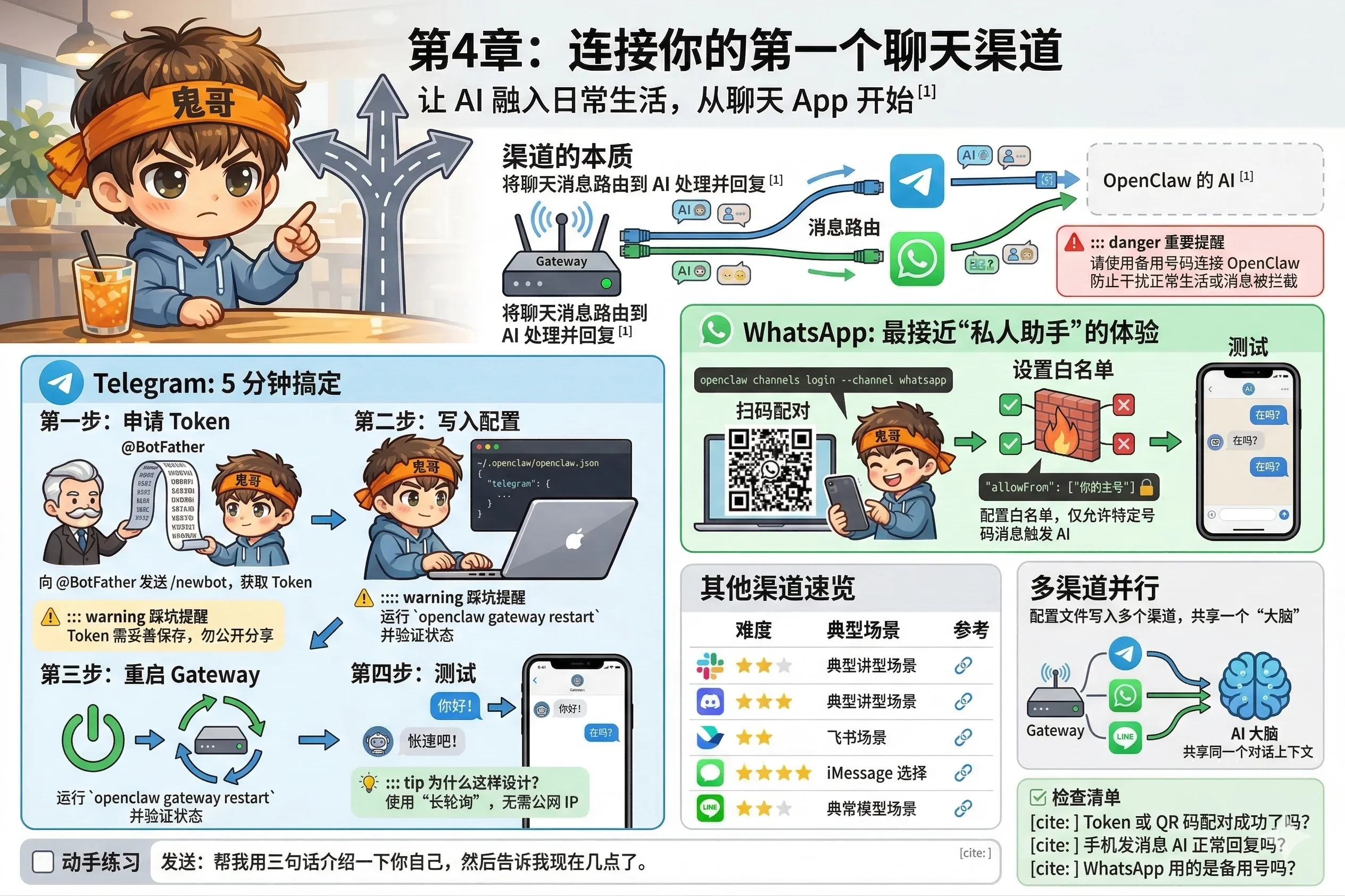
渠道的本质
回顾一下第2章的类比:渠道是 Gateway 上的插口,WhatsApp 是一个插头,Telegram 是另一个。
更具体地说:渠道连接建立之后,你在那个 App 里发给 Bot 的每一条消息,都会被路由到 OpenClaw 的 AI 处理,然后 AI 的回复会通过同一个渠道发回来。从你的角度看,就是在和一个聊天联系人对话。
OpenClaw 目前支持超过 20 个渠道,我们从最容易上手的 Telegram 开始。
Telegram:5 分钟搞定
Telegram 是所有渠道里上手最快的,原因很简单:申请一个 Bot Token,填进配置文件,重启,完事。不需要扫码,不需要绑定手机号,不需要任何审批。
第一步:找 BotFather 申请 Token
打开 Telegram,搜索 @BotFather(官方认证的机器人管理员,名字旁边有蓝色对号),发送:
/newbotBotFather 会依次问你两个问题:
- 机器人的显示名称(展示给用户看的名字):随便起,比如
My AI Assistant - 机器人的用户名(必须以
bot结尾):比如myai_helper_bot
创建成功后,BotFather 会给你一串 Token,格式类似:
1234567890:ABCdefGHIjklMNOpqrSTUvwxYZ复制这个 Token,妥善保存,这是你机器人的唯一凭证。
踩坑提醒
Token 不要分享给任何人,也不要提交到 git 仓库。任何人拿到这个 Token,都可以控制你的机器人。后面的章节会介绍用环境变量而不是明文写入配置文件的最佳实践。
第二步:写入配置文件
打开 ~/.openclaw/openclaw.json,在 channels 字段里添加 Telegram 配置:
{
  "channels": {
    "telegram": {
      "token": "1234567890:ABCdefGHIjklMNOpqrSTUvwxYZ"
    }
  }
}
如果文件里已经有其他内容,只需要把 telegram 部分加进 channels 对象里,不要覆盖其他配置。
第三步:重启 Gateway
配置文件修改后需要重启 Gateway 才会生效:
openclaw gateway restart稍等几秒,验证状态:
openclaw gateway status确认 Runtime: running 后,进行下一步。
第四步:测试
在 Telegram 里找到你刚创建的 Bot(搜索你设置的用户名),发送一条消息:
你好!如果 AI 回复了,恭喜——Telegram 渠道配通了。
为什么这样设计?
Telegram Bot 的接入方式是"长轮询"(Long Polling):Bot 持续向 Telegram 服务器查询新消息。这意味着你的 Gateway 不需要公网 IP 或开放端口,在家里的局域网里就能正常工作。WhatsApp 的接入方式也是类似的。
WhatsApp:最接近"私人助手"的体验
WhatsApp 在全球有超过 20 亿用户,把 AI 接在这里,体验是最接近"真正的私人助手"的——因为你本来就在用 WhatsApp 和真人联系。
但在开始之前,有一个重要的事情要说清楚。
重要提醒:请使用备用号
OpenClaw 的 WhatsApp 接入方式是 WhatsApp Web 协议——和你在电脑浏览器上扫码登录 WhatsApp Web 是同一个原理,只不过登录的是你的 AI 助手。
这意味着:连接后,所有发到这个号码的消息都会被 AI 处理,包括你和朋友、家人的私聊。
强烈建议使用一个专门的备用手机号(或者虚拟号码)来连接 OpenClaw,而不是你的个人主号。把这个号码当成 AI 助手的"工作号",需要它帮忙时就发消息过去。
这不只是隐私问题——用主号接入还可能打乱你正常的 WhatsApp 使用(比如消息被 AI 拦截处理,你反而收不到原始通知)。
扫码配对
确认使用备用号之后,在终端运行:
openclaw channels login --channel whatsapp终端里会出现一个 QR 码(就是 WhatsApp Web 扫码登录的那个流程)。
拿出你的备用手机,打开 WhatsApp → 设置 → 已连接设备 → 连接设备,扫描终端里的 QR 码。
扫码成功后,终端会显示连接成功的提示,Gateway 会自动保存登录状态到本地——下次重启不需要重新扫码,就像浏览器保存了 WhatsApp Web 的登录状态一样。
配置允许发消息的号码
WhatsApp 渠道默认会接受所有发来的消息,包括陌生人。为了安全,建议在配置文件里设置白名单:
{
  "channels": {
    "whatsapp": {
      "allowFrom": ["+8613800138000"]
    }
  }
}
把你自己的主号填进去,这样只有你发的消息会触发 AI,其他人发来的消息会被忽略(或者收到一个配对码提示,第10章的安全章节会详细讲这个机制)。
测试
重启 Gateway 后,用你的主号给备用号发条消息:
在吗?AI 应该会回复。
其他渠道速览
OpenClaw 支持的渠道远不止 Telegram 和 WhatsApp。下表列出了常用渠道的基本情况:
| 渠道 | 上手难度 | 适用场景 | 参考文档 |
|---|---|---|---|
| Discord | ★★☆ 中 | 服务器协作、开发者社群 | 官方文档 |
| Slack | ★★☆ 中 | 工作团队、企业内部 | 官方文档 |
| 飞书 | ★★☆ 中 | 国内企业用户 | 官方文档 |
| iMessage | ★★★ 较难 | macOS 用户,需配合 BlueBubbles | 官方文档 |
| Signal | ★★★ 较难 | 注重隐私,需安装 signal-cli | 官方文档 |
| Matrix | ★★★ 较难 | 开源去中心化 IM | 官方文档 |
| Line | ★★☆ 中 | 东南亚、日本用户 | 官方文档 |
各渠道的配置方式大同小异:申请对应平台的 Bot 账号或 Token,填入 openclaw.json 的 channels 字段,重启 Gateway。官方文档里每个渠道都有详细的步骤说明。
多渠道并行
OpenClaw 支持同时连接多个渠道——Telegram、WhatsApp、Discord 可以同时开着,消息默认都路由到同一个 AI 实例。
配置文件里把多个渠道并排写就行:
{
  "channels": {
    "telegram": {
      "token": "你的TelegramToken"
    },
    "whatsapp": {
      "allowFrom": ["+8613800138000"]
    }
  }
}
这意味着你可以用手机上的 Telegram 和 AI 聊,也可以用 WhatsApp,AI 都会响应——但它们共享同一个对话上下文(同一个"大脑")。
如果你希望不同渠道对应不同的 AI 人格、不同的模型,那是第13章"多智能体"要解决的问题,我们到时候再说。
动手练习
连上 Telegram 或 WhatsApp 之后,做一个小测试:
发送这条消息给你的 AI:
帮我用三句话介绍一下你自己,然后告诉我现在几点了。如果 AI 不仅回了自我介绍,还正确报出了当前时间——说明 AI 不只是在"聊天",它已经能感知外部信息了。
本章检查清单
- [ ] 你的 Telegram Bot Token 或 WhatsApp QR 码配对成功了吗?
- [ ] 从手机发消息,AI 能正常回复吗?
- [ ] 如果接了 WhatsApp,你用的是备用号而不是个人主号吗?