第7章:会话管理——对话的生命周期
你和 AI 的每一次对话,都不是凭空发生的——它发生在一个叫做**会话(Session)**的容器里。
会话负责记住"我们聊过什么":你说了什么、AI 说了什么、调用了什么工具、得到了什么结果。没有会话,AI 每条消息都是独立的,完全不知道上下文。
这一章,我们搞清楚会话是如何创建、如何运转、何时消亡的——以及你能怎么控制它。
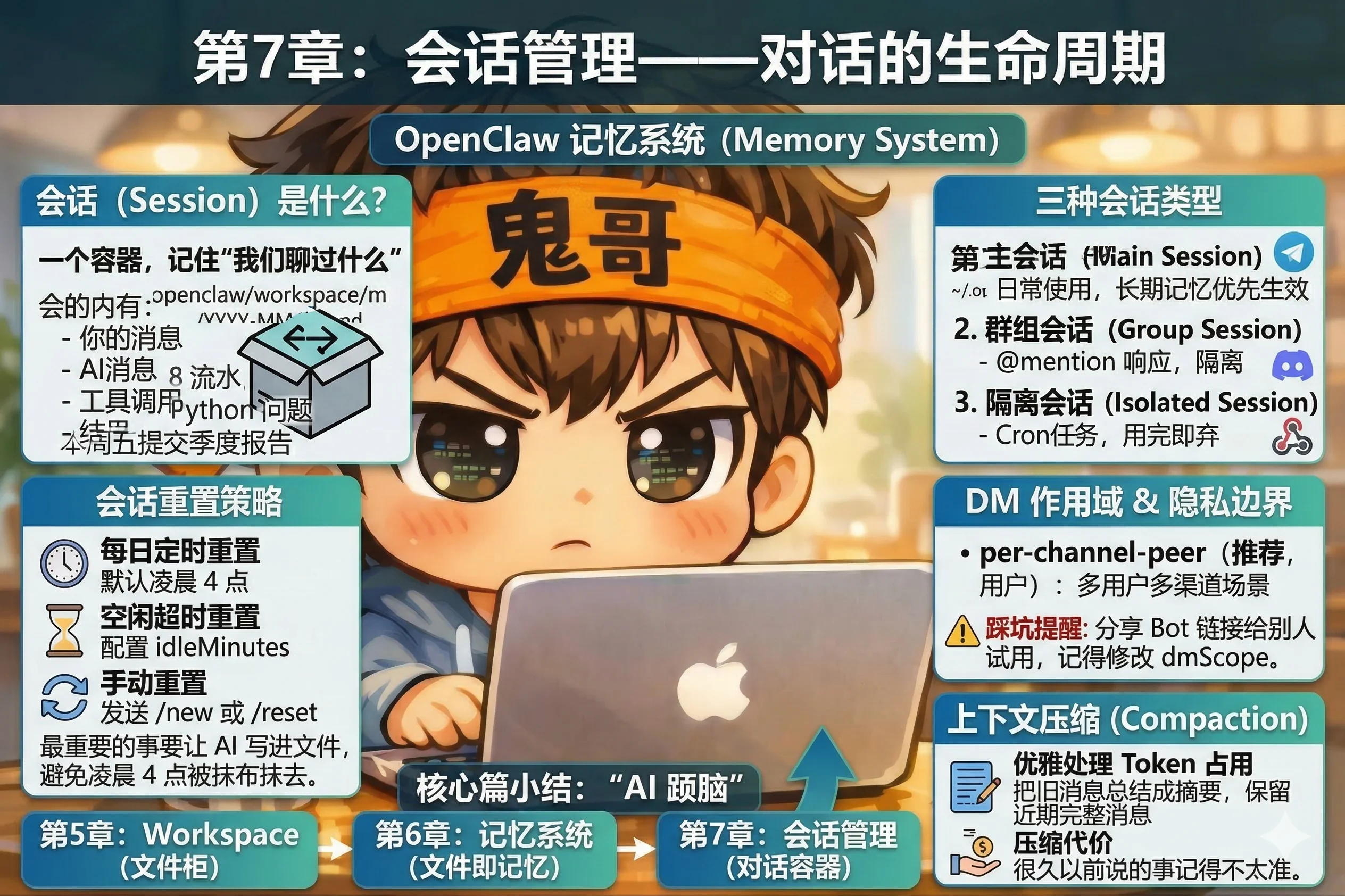
三种会话类型
OpenClaw 里有三种会话,针对不同的使用场景:
主会话(Main Session)
你的私信(DM)默认都落在主会话里。不管你从 Telegram 发消息还是从 WhatsApp 发消息,默认都是同一个主会话——AI 知道这些消息都来自"你"。
主会话是你日常使用最多的会话,也是 Workspace 文件、长期记忆优先生效的地方。
群组会话(Group Session)
当 AI 被加入一个群组(Telegram 群、Discord 频道、WhatsApp 群),群组里的对话会形成独立的会话,和主会话完全隔离。
群组会话里,AI 通常需要被 @ 提及才会响应,避免"旁听"所有消息都回复。
隔离会话(Isolated Session)
Cron 定时任务、Webhook 触发的任务,每次运行在独立的隔离会话里,用完即弃,不会污染主会话的上下文。这是第11、12章的内容,现在知道它存在就行。
会话重置策略
会话不是永久存在的。OpenClaw 提供了几种重置机制,清空上下文、以全新状态开始。
每日定时重置
默认配置下,主会话每天凌晨 4 点自动重置。
就像你的老板每天早上上班前把白板擦干净——好处是每天都是全新的开始,上下文干净清爽;代价是昨天在对话里提到但没有写进记忆文件的事,今天就真的没了。
这就是为什么第6章反复强调"重要的事要让 AI 写进文件"——凌晨 4 点那把抹布不管什么有没有价值,一律清空。
修改重置时间
如果凌晨 4 点不合适(比如你经常熬夜到很晚),可以在配置文件里修改:
{
  "agents": {
    "defaults": {
      "session": {
        "reset": {
          "hour": 5,
          "minute": 0
        }
      }
    }
  }
}
空闲超时重置
除了定时重置,还可以配置空闲重置:超过一定时间没有对话,自动重置会话。
{
  "agents": {
    "defaults": {
      "session": {
        "reset": {
          "idleMinutes": 120
        }
      }
    }
  }
}两种重置同时配置时,哪个先到哪个生效。
手动重置
随时在对话里发送:
/new立即开始一个全新的会话,之前的上下文清空。适合:话题彻底切换、觉得 AI 被之前的对话"带歪"了、想要一个干净的起点。
/reset 效果相同。
DM 作用域:多用户场景的隐私边界
默认配置下,所有发往同一个 Bot 的私信都共享同一个主会话。这在你是唯一用户的情况下完全没问题。
但如果你把 Bot 分享给了家人或朋友,或者在工作中给团队成员用,就会出现一个严肃的问题:
用户 A 和用户 B 共享同一个上下文,彼此能看到对方聊过的内容。
这不是设计缺陷,是默认配置的适用场景不同。解决方法是修改 session.dmScope:
{
  "agents": {
    "defaults": {
      "session": {
        "dmScope": "per-channel-peer"
      }
    }
  }
}
四种 dmScope 模式对比:
| 模式 | 含义 | 适用场景 |
|---|---|---|
main(默认) | 所有 DM 共享一个会话 | 只有你自己用 |
per-peer | 按发送者隔离 | 多人共用,但跨渠道同一人共享 |
per-channel-peer | 按渠道+发送者隔离 | 多人共用,推荐配置 |
per-account-channel-peer | 按账号+渠道+发送者隔离 | 多账号多渠道复杂场景 |
踩坑提醒
如果你曾经把 OpenClaw 的 Bot 链接发给别人试用,记得检查 dmScope 的配置。main 模式下,你们的对话上下文是混在一起的。
上下文压缩:AI 的"遗忘机制"
每次对话消耗上下文空间(Token)。聊得越久,占用越多;占满了,最早的消息会被丢弃。
OpenClaw 用上下文压缩(Compaction)来优雅地处理这个问题:不是粗暴地丢弃旧消息,而是把旧消息总结成摘要,保留近期的完整消息。
想象一个速记员在记会议纪要。会议开了一个小时后,他意识到本子快写满了——于是他把前半段的内容压缩成一页摘要,腾出空间继续记后半段。细节可能丢失了,但主线还在。
这解释了一个常见现象:和 AI 聊了很久之后,它对很早以前说的事记得不太准了。不是 Bug,是压缩带来的代价。
对策还是那句话:重要的事写进记忆文件。压缩摘要里可能丢失"你两个小时前随口说的那件事",但写进 MEMORY.md 的内容每次对话都会重新注入,永远不会被压缩掉。
实用命令速览
几个和会话直接相关的命令,随时可以用:
查看当前会话状态:
/status返回当前会话的 Token 使用量、会话 ID、上次重置时间。感觉 AI"状态不对"时,先跑这个看一眼。
查看上下文构成:
/context list显示当前上下文里有什么:Workspace 文件贡献了多少 Token,对话历史占了多少,各个 Skill 又占了多少。诊断"为什么 Token 用得这么多"的利器。
开启新会话:
/new中断当前运行:
/stopAI 正在执行一个耗时任务(比如浏览器操作),想强制停止时用这个。
动手练习
做一个简单的状态检查:
在 Web Dashboard 或任意渠道里,发送:
/status观察输出,找到这几个信息:
- 当前 Token 使用量是多少?占上限的百分比?
- 会话 ID 是什么格式?
- 上次重置是什么时候?
然后发送 /new,再跑一次 /status——你会看到 Token 使用量归零,会话 ID 变成了一个新的值。
这就是会话重置的直观体现。
核心篇小结
第5、6、7 章,我们一起走完了 OpenClaw 最核心的三个概念:
- Workspace:AI 的文件柜,性格、规范、工具备忘录都在这里,普通文本,随时可改
- 记忆系统:文件即记忆,两层结构(每日日志 + 长期记忆),混合搜索召回
- 会话管理:对话的容器,有生命周期,可以配置重置策略和隔离策略
这三个概念合在一起,构成了 OpenClaw 的"大脑"——你对 AI 的所有定制,最终都落在这里。
接下来的能力篇,我们来解锁 AI 的"双手":内置工具、Skill 生态,以及怎么在给它能力的同时,确保它不会乱来。
本章检查清单
- [ ] 你知道主会话、群组会话、隔离会话分别在什么场景下使用吗?
- [ ] 如果你的 Bot 被多个人使用,你知道应该把
dmScope改成什么吗? - [ ] 运行
/status后,你能看懂输出里的 Token 使用信息吗?