第10章:安全防线——约束 AI 的行为边界
前两章给 AI 装上了工具和 Skill——它现在能执行命令、控制浏览器、发送消息。
这是好事,也是坏事。
能力越大,边界越重要。一个没有约束的 AI 助手,就像把一个技术高超但没有任何规矩的员工放进你的服务器机房——大多数时候它会做对的事,但你绝对不希望在它心情不好的某天,发现它把 /etc 目录清理了一遍。
这一章,我们来建立 OpenClaw 的安全体系。
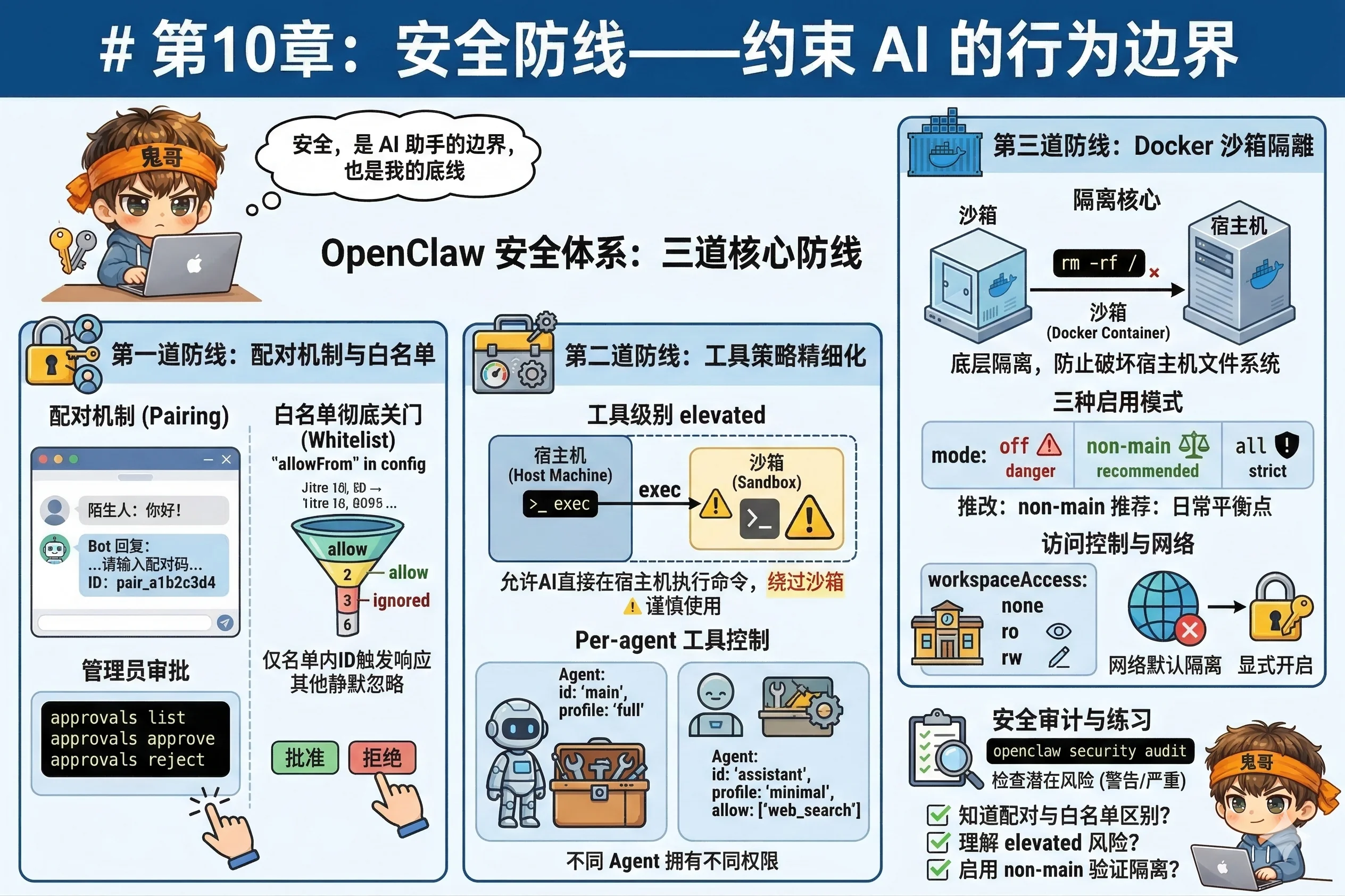
第一道防线:配对机制
陌生人发消息会发生什么
假设你把 Telegram Bot 的链接发出去了,或者有人猜到了你的 WhatsApp 备用号。他们给你的 Bot 发了一条消息——会发生什么?
默认情况下,他们会收到一串配对码:
你好!我是一个私人 AI 助手,不接受未经授权的访问。
如需使用,请提供配对码或联系管理员。
配对码请求 ID:pair_a1b2c3d4这道门就是配对机制(Pairing)。就像有人想蹭你 WiFi,你给了他一道需要你本人确认的题,而不是直接给密码。
陌生人无法自行完成配对——他们的请求会等待你审批。你在另一端运行:
openclaw approvals list        # 查看待审批请求
openclaw approvals approve <id>  # 批准
openclaw approvals reject <id>   # 拒绝
用白名单彻底关门
配对机制是"需要审批才能进",白名单是"非名单内的人连门都摸不到"。
在渠道配置里设置 allowFrom,只有名单里的号码/ID 才能触发 AI 响应:
{
  "channels": {
    "whatsapp": {
      "allowFrom": ["+8613800138000", "+8613900139000"]
    },
    "telegram": {
      "allowFrom": ["123456789", "987654321"]
    }
  }
}
名单外的消息会被静默忽略。这是最干净的保护方式——自己用,或者只给固定的几个人用,直接白名单搞定。
第二道防线:工具策略精细化
第8章介绍了 allow / deny 和工具画像。这里补充两个进阶概念。
elevated:突破沙箱的后门
elevated 工具级别允许 AI 在宿主机上直接执行命令,绕过后面要讲的沙箱隔离。
{
  "agents": {
    "defaults": {
      "tools": {
        "elevated": ["exec"]
      }
    }
  }
}这个设置的意思是:即使你启用了沙箱,exec 工具依然在宿主机上运行,不受沙箱限制。
谨慎使用 elevated
elevated 是"紧急情况需要突破沙箱"的设计,不是日常配置。
适合用的场景:你需要 AI 操作宿主机上沙箱无法访问的资源(比如特定硬件、宿主机服务)。
不适合用的场景:懒得配沙箱,直接 elevated 省事——这等于放弃了沙箱提供的全部保护。
per-agent 工具控制
不同的 Agent 可以有不同的工具权限。第13章会讲多智能体,这里先知道这个能力存在:
{
  "agents": {
    "list": [
      {
        "id": "main",
        "tools": { "profile": "full" }
      },
      {
        "id": "assistant",
        "tools": {
          "profile": "minimal",
          "allow": ["web_search"]
        }
      }
    ]
  }
}
主 Agent 拥有完整权限,对外开放的助理 Agent 只能用 web_search。
第三道防线:Docker 沙箱
配对机制和工具策略控制的是"谁能用"和"能用什么"。Docker 沙箱解决的是更底层的问题:即使 AI 能用 exec,它的操作也被关在一个隔离的小房间里。
就算它一时手滑运行了 rm -rf /,删的也是那个小房间,不是你的真实文件系统。小房间随时可以重建,你的文件安然无恙。
前提:安装 Docker
沙箱基于 Docker,先确保 Docker 已安装并运行:
docker --version
docker ps  # 能看到输出说明 Docker 正常运行
然后构建 OpenClaw 的沙箱镜像:
# 在 OpenClaw 安装目录下运行
scripts/sandbox-setup.sh
这会创建一个名为 openclaw-sandbox:bookworm-slim 的镜像,这是沙箱的基础环境。
三种启用模式
{
  "agents": {
    "defaults": {
      "sandbox": {
        "mode": "non-main"
      }
    }
  }
}
三种 mode 值:
| 模式 | 含义 | 推荐场景 |
|---|---|---|
off | 不启用沙箱 | 完全信任自己,个人使用 |
non-main(推荐) | 只有非主会话走沙箱 | 日常使用的最佳平衡点 |
all | 所有会话都走沙箱 | 最严格,适合对外开放的服务 |
为什么推荐 non-main?
主会话(你自己的 DM)通常需要访问本地文件和宿主机资源,沙箱会增加摩擦。
非主会话(群组消息、Webhook 触发的任务、陌生人 DM)来源更杂,风险更高,应该在沙箱里运行。
non-main 模式正好在"方便"和"安全"之间取得平衡。
沙箱作用域
scope 决定沙箱容器如何分配:
{
  "agents": {
    "defaults": {
      "sandbox": {
        "mode": "non-main",
        "scope": "session"
      }
    }
  }
}| scope | 含义 |
|---|---|
session(默认) | 每个会话一个独立容器,隔离最彻底 |
agent | 同一个 Agent 的所有会话共用一个容器 |
shared | 所有沙箱会话共用一个容器 |
大多数情况下用默认的 session 就好。
工作区访问控制
沙箱里的 AI 默认在一个完全隔离的工作目录里操作,看不到你的真实 Workspace。可以用 workspaceAccess 调整:
{
  "agents": {
    "defaults": {
      "sandbox": {
        "workspaceAccess": "ro"
      }
    }
  }
}| 值 | 含义 |
|---|---|
none(默认) | 沙箱有独立的隔离工作目录,看不到真实 Workspace |
ro | 真实 Workspace 以只读方式挂载到沙箱的 /agent |
rw | 真实 Workspace 以读写方式挂载到沙箱的 /workspace |
网络隔离
沙箱容器默认完全没有出口网络——里面的进程无法访问外部互联网。这对执行本地代码来说够用,且大幅降低了数据泄露的风险。
如果你的任务确实需要在沙箱里访问网络,需要在配置里显式开启,并仔细考虑你在放弃什么。
安全审计
配置完成后,用 OpenClaw 自带的审计工具检查一遍:
openclaw security audit这个命令会扫描你当前的配置,指出潜在的安全问题,比如:
- 没有设置
allowFrom白名单 - 工具策略过于宽松
- 沙箱未启用但有高风险工具
- Token 或 API Key 以明文写在配置文件里
每条问题都有严重程度标注(Warning / Critical),按提示逐条处理即可。
动手练习
开启 non-main 沙箱模式:
在 ~/.openclaw/openclaw.json 里添加:
{
  "agents": {
    "defaults": {
      "sandbox": {
        "mode": "non-main",
        "scope": "session"
      }
    }
  }
}
重启 Gateway 后,在群组会话(或者用 Webhook 触发一个任务)里,让 AI 运行:
执行命令:ls /如果沙箱生效,AI 看到的 / 是容器内的文件系统,不会看到你宿主机上的真实目录结构。对比一下:在主会话(DM)里运行同样的命令,看到的是你真实的文件系统。
这就是 non-main 模式的效果。
能力篇小结
第8、9、10 章,我们完整地走过了"给 AI 装能力、教它用好能力、确保它不乱来"的完整闭环:
- 工具是物理能力,exec / browser / web 是最常用的三件
- Skill是知识沉淀,ClawHub 提供现成的,你也可以自己写
- 安全体系有三层:配对机制(控制谁能用)、工具策略(控制能用什么)、沙箱隔离(控制影响范围)
下一部分,进阶篇,我们来解锁 OpenClaw 最有意思的一面:让 AI 不只是被动响应,而是主动工作——定时任务、事件触发、多智能体协作,这些才是真正让 AI 成为"助手"而不是"工具"的关键。
本章检查清单
- [ ] 你知道配对机制和
allowFrom白名单的区别吗?(一个需要审批,一个直接拒绝) - [ ]
elevated工具策略会带来什么风险?你知道什么时候才应该用它吗? - [ ] 你已经启用了沙箱的
non-main模式,并验证了它的隔离效果吗?