第14章:设备节点——给 AI 装上眼睛和手脚
想象一下,一个聪明绝顶的大脑,被装在一个密封的玻璃罐子里。
它能帮你分析股票、写代码、规划旅行——但它感知世界的唯一方式,就是你打进去的文字。你说"今天天气不错",它信了;你说"我家门口来了一只奇怪的动物",它只能靠想象。
这就是没有设备节点的 OpenClaw:大脑在线,感官缺席。
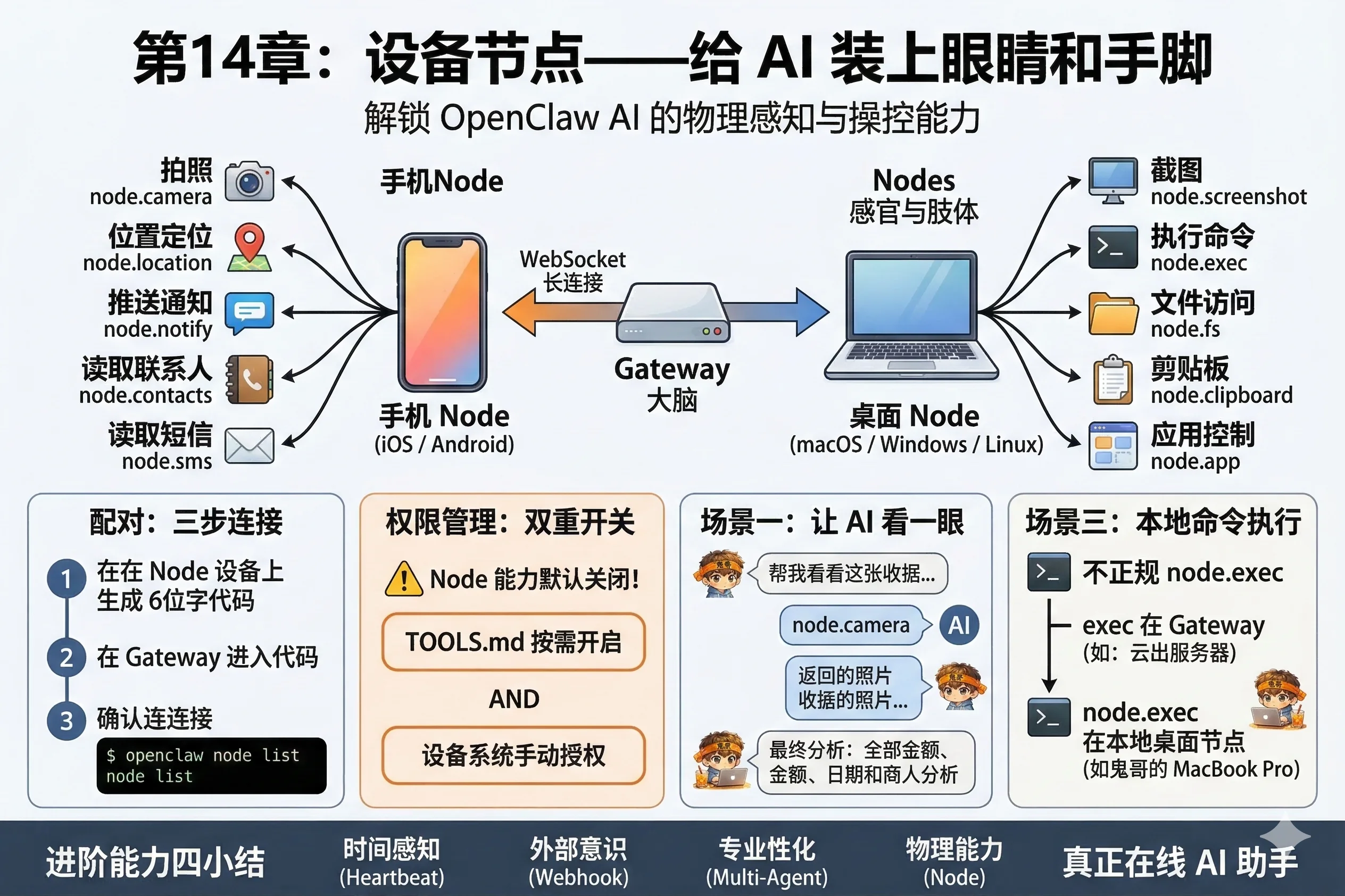
设备节点(Node)解决的就是这个问题:把你的手机和电脑配对成 AI 的感官和肢体。接上之后,AI 可以让手机拍张照片,可以要电脑截个屏,可以读取你的位置,可以在本地执行命令——它终于有了接触物理世界的能力。
Node 是什么
Node 是一个运行在你设备上的轻量客户端(App 或后台程序),它和 Gateway 之间保持一条持久的 WebSocket 连接。
你的手机(Node)
      ↕ WebSocket 长连接
Gateway(大脑)
      ↕
AI 模型
每当 AI 需要调用设备能力时,Gateway 通过这条连接向 Node 发指令,Node 执行后把结果返回。整个过程对你来说透明——你问 AI "帮我看看桌上那张纸写的什么",AI 调 Node 拍张照,分析,给你答案。
一台 Gateway 可以同时连多个 Node,比如同时连着你的 iPhone 和你的 MacBook,各司其职。
配对:三步连接
Node 和 Gateway 的连接需要先完成一次性配对,之后就会自动重连,不需要每次手动操作。
第一步:生成配对码
在安装了 Node 的设备上,打开 Node 应用,点击「连接到 Gateway」,它会显示一个 6 位配对码,比如 847291。
第二步:在 Gateway 侧输入
openclaw node pair --code 847291或者在 Web Dashboard 的「设备节点」页面输入配对码。
第三步:确认连接
openclaw node list成功后你会看到类似:
ID          名称            类型      状态      最后在线
node-a1b2   My iPhone 15    mobile    在线      刚刚
node-c3d4   MacBook Pro     desktop   在线      刚刚
配对信息持久保存,Gateway 重启后 Node 会自动重连。
能力矩阵
不同类型的 Node 提供不同的能力。
手机 Node(iOS / Android)
| 能力 | 工具调用 | 说明 |
|---|---|---|
| 拍照 | node.camera | 调用摄像头拍一张照片 |
| 位置定位 | node.location | 获取当前 GPS 坐标 |
| 推送通知 | node.notify | 在设备上弹出系统通知 |
| 读取联系人 | node.contacts | 搜索通讯录(需授权) |
| 读取短信 | node.sms | 读取收件箱(仅 Android) |
桌面 Node(macOS / Windows / Linux)
| 能力 | 工具调用 | 说明 |
|---|---|---|
| 截图 | node.screenshot | 截取当前屏幕 |
| 执行命令 | node.exec | 在本地 shell 执行命令 |
| 文件访问 | node.fs | 读写本地文件系统 |
| 剪贴板 | node.clipboard | 读取或写入剪贴板内容 |
| 应用控制 | node.app | 打开、关闭、激活应用程序 |
权限需要手动授权
Node 能力默认全部关闭,在 TOOLS.md 里按需开启,同时设备本身也需要给 Node 应用授予对应的系统权限(相机、位置、联系人等)。这是两道独立的开关——缺一道都不会工作。
在 TOOLS.md 里启用 Node 工具
Node 能力属于 nodes 工具组,需要在 Workspace 的 TOOLS.md 里显式列出:
# 工具配置

## 启用的工具组

- runtime
- web
- nodes

## Node 工具配置

允许使用以下 Node 能力:
- node.camera(仅限已配对的手机)
- node.location
- node.screenshot(仅限已配对的桌面)
- node.notify
如果你有多个 Node,可以用 nodeId 指定哪个设备提供哪种能力,防止 AI 搞混:
## Node 工具配置

- node.camera: node-a1b2(My iPhone 15)
- node.screenshot: node-c3d4(MacBook Pro)
场景一:让 AI 看一眼桌上的东西
最直观的用法:让手机 Node 拍张照,AI 分析图里的内容。
你(Telegram):帮我看看桌上这张收据,总金额是多少?

AI:好的,我来用你的手机拍一张。
    [调用 node.camera → 拍照 → 返回图片]
    收据显示总金额为 ¥386.50,商户是「顺丰超市」,日期 2026 年 3 月 18 日。
AI 自己决定要拍照,自己发出指令,自己分析结果,最后只给你一个干净的答案。
整个过程你除了开口问,什么都不用做——包括不需要手动拍照、不需要上传图片。
场景二:监控桌面,发现问题主动告诉你
结合 Heartbeat(第11章),可以让桌面 Node 定期截图,AI 检查是否有需要注意的情况:
# HEARTBEAT.md

每次心跳:
1. 截取桌面截图(node.screenshot)
2. 检查是否有报错弹窗、构建失败通知、或需要操作的系统提示
3. 如果发现异常,把截图和描述发送给我;如果一切正常,保持沉默
这相当于给 AI 安了一双眼睛,一直盯着你的屏幕——但只在出问题的时候叫你,而不是每 30 分钟截图发给你看(那就变成噪音了)。
场景三:本地命令执行
桌面 Node 的 node.exec 能力让 AI 可以在你的本地机器上执行 shell 命令,这比第8章里的 exec 工具更进一步:
exec工具:在 Gateway 所在的机器上执行(可能是服务器)node.exec:在你指定的本地桌面 Node 上执行(你的开发机)
你:帮我看看我的 MacBook 上 ~/projects 目录有哪些项目

AI:[调用 node.exec → ls ~/projects]
    你目前有 7 个项目:
    - learn-claw(最近修改:今天)
    - my-blog(最近修改:3天前)
    ...
沙箱隔离依然有效
Node 能力受到 Workspace 里 sandbox 配置的约束。如果你配置了沙箱模式,node.exec 执行的命令也会在相应的限制下运行。不会因为是"本地"执行就绕过安全约束。
多 Node 场景:手机 + 电脑协同
最有意思的场景,是两个 Node 配合起来:
你(WhatsApp):帮我把电脑屏幕上显示的代码,推送到手机上提醒我

AI:好的。
    [node.screenshot → MacBook Pro 截图]
    [node.notify → iPhone 15 推送通知,附带截图预览]
    已经截好图,并推送到你的 iPhone 了。
AI 在两台设备之间协调,你一个指令,它两头跑。
动手练习
准备:在你的手机或电脑上安装 OpenClaw Node 应用(在官网下载页可以找到对应平台的版本)。
第一步:完成配对
按照本章的三步流程,把 Node 连接到你的 Gateway。用 openclaw node list 确认设备出现在列表里,状态为「在线」。
第二步:在 TOOLS.md 里启用一个 Node 能力
根据你配对的设备类型,选择一个能力启用:
- 手机:
node.camera或node.notify - 桌面:
node.screenshot
第三步:测试
发送一条消息给 AI,让它使用你刚启用的能力:
# 如果是手机 Node
帮我拍张照,看看我桌上有什么东西

# 如果是桌面 Node
截一张当前桌面的截图,简单描述一下屏幕上显示的内容
观察 AI 是否成功调用了设备能力,并给出了基于真实感知的回答。
本章检查清单
- [ ] 你知道 Node 和 Gateway 之间是怎么建立连接的吗?(配对码 + WebSocket)
- [ ] 你知道启用 Node 能力需要在哪两个地方授权吗?(TOOLS.md + 设备系统权限)
- [ ] 你成功配对了至少一个 Node,并验证了它的某项能力正常工作吗?
进阶篇:小结
走到这里,你已经掌握了 OpenClaw 最能体现「主动性」的四个能力:
- 第11章:Heartbeat + Cron,AI 有了时间感,会主动找你
- 第12章:Webhook,外部世界发生变化时能第一时间叫醒 AI
- 第13章:多 Agent,一个 Gateway 里多个 AI 人格各司其职
- 第14章:设备节点,AI 长出了手脚,能感知和操控物理世界
这四章合在一起,描绘的是同一幅图景:一个真正「在线」的 AI 助手——不只是等你发消息,而是主动地、持续地、有感知地陪着你工作和生活。
下一部分是实战篇,我们会把学过的所有能力组合起来,从头到尾做出四个真实可用的项目。