
看累了听个音乐吧
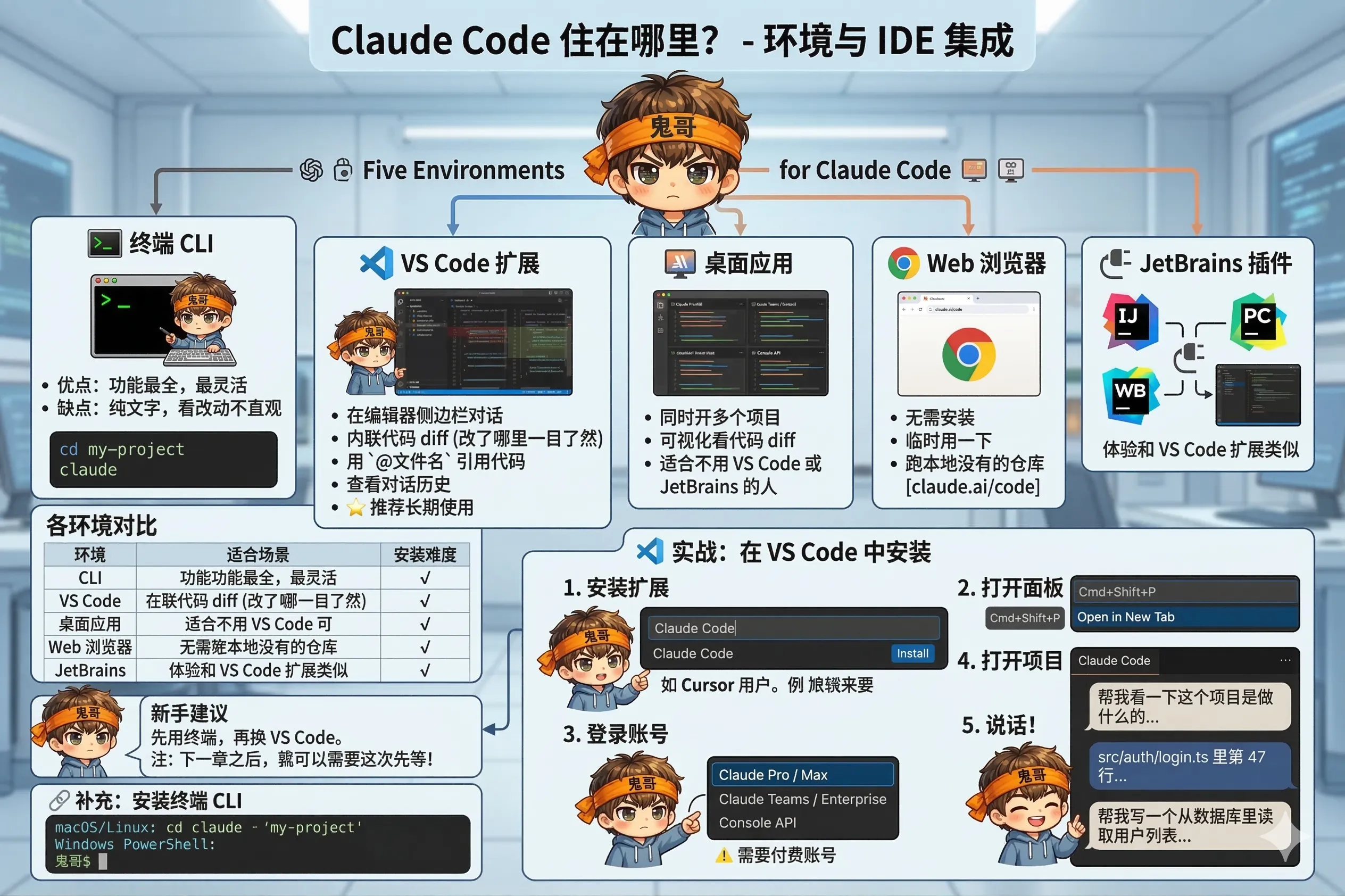
Claude Code 不是一个独立的应用程序,它更像是一个可以住在不同地方的能力。你可以在终端里用它,在 VS Code 里用它,在浏览器里用它,甚至在手机上用它。
背后的 AI 引擎是同一套,不同的只是你和它交互的界面。
最原始、最完整的使用方式。打开终端,进入你的项目目录,输入 claude,开始对话。
优点: 功能最全,最灵活,什么花活都能玩 缺点: 纯文字界面,没有代码高亮和 diff 预览,看改动不太直观
cd my-project
claude在 VS Code 里安装 Claude Code 扩展后,你可以:
@文件名 语法直接引用代码对大多数开发者来说,这是最舒适的使用方式——编码和 AI 在同一个窗口里。
我们马上详细讲如何安装。
独立运行的 Claude Code 桌面应用,不依赖任何 IDE。适合:
在 claude.ai/code 上直接用,不需要安装任何东西。
特别适合:在你没有开发环境的电脑上临时用一下,或者跑一些你本地没有的仓库。
如果你用 IntelliJ IDEA、PyCharm、WebStorm 等 JetBrains 系列 IDE,有对应的插件可以安装,体验和 VS Code 扩展类似。
| 环境 | 适合场景 | 安装难度 |
|---|---|---|
| 终端 CLI | 入门体验、脚本自动化 | ⭐ 最简单 |
| VS Code 扩展 | 日常开发主力 | ⭐⭐ 简单 |
| 桌面应用 | 多项目并行 | ⭐⭐ 简单 |
| Web 浏览器 | 临时使用 | ⭐ 最简单(无需安装) |
| JetBrains | JetBrains 用户 | ⭐⭐ 简单 |
我们以 VS Code 为例,手把手安装一遍。
打开 VS Code,按下 Cmd+Shift+X(Mac)或 Ctrl+Shift+X(Windows/Linux),打开扩展面板。
在搜索框里输入 Claude Code,找到 Anthropic 官方出的扩展,点击 Install。
或者,直接点击这个链接在 VS Code 里打开安装页面:
vscode:extension/anthropic.claude-code💡 如果你用的是 Cursor,同样在扩展市场搜索
Claude Code安装,流程一模一样。
安装完成后,按 Cmd+Shift+P(Mac)或 Ctrl+Shift+P(Windows/Linux),打开命令面板。
输入 Claude Code,选择 Open in New Tab。
Claude Code 的对话界面会在编辑器里作为一个新标签页打开。
第一次使用时,需要登录 Anthropic 账号。支持以下账号类型:
⚠️ Claude Code 需要付费账号才能使用。如果你还没有,需要先在 claude.ai 开通订阅。
登录后,确保 VS Code 里已经打开了你的项目目录(File → Open Folder)。
Claude Code 会自动识别当前工作目录,把它作为"根目录"来理解你的项目结构。
在 Claude Code 的对话框里,直接用自然语言描述你要做的事:
帮我看一下这个项目是做什么的,有哪些主要模块?src/auth/login.ts 里第 47 行的逻辑我看不懂,解释一下?帮我写一个从数据库里读取用户列表的 API 接口不需要特殊语法,就是正常说话。
先用终端,再换 VS Code。
听起来反直觉,但在终端里用几次之后,你对 Claude Code 的工作方式有了直观感受,再切换到 VS Code 会更容易理解每个功能的用途。
如果你想直接从 VS Code 开始也完全没问题,安装完打开就能用。
下一节,我们来聊一个很多人好奇的问题:Claude Code 和 Copilot、Cursor 这些工具比,到底有什么不同?
📎 补充:安装终端 CLI
如果你想先从终端入手,安装命令如下:
bash# macOS / Linux / WSL curl -fsSL https://claude.ai/install.sh | bash # Windows PowerShell irm https://claude.ai/install.ps1 | iex安装完后在任意项目目录运行
claude即可启动。