
看累了听个音乐吧
人在外面,代码还在跑——手机上继续操控你的 Claude Code。
你在电脑前让 Claude Code 跑一个大型重构任务,突然要出门。以前你只有两个选择:等它跑完,或者放弃进度。
现在有了 Remote Control,你可以:
代码始终在你本地机器上执行,手机只是一个远程"遥控器"。
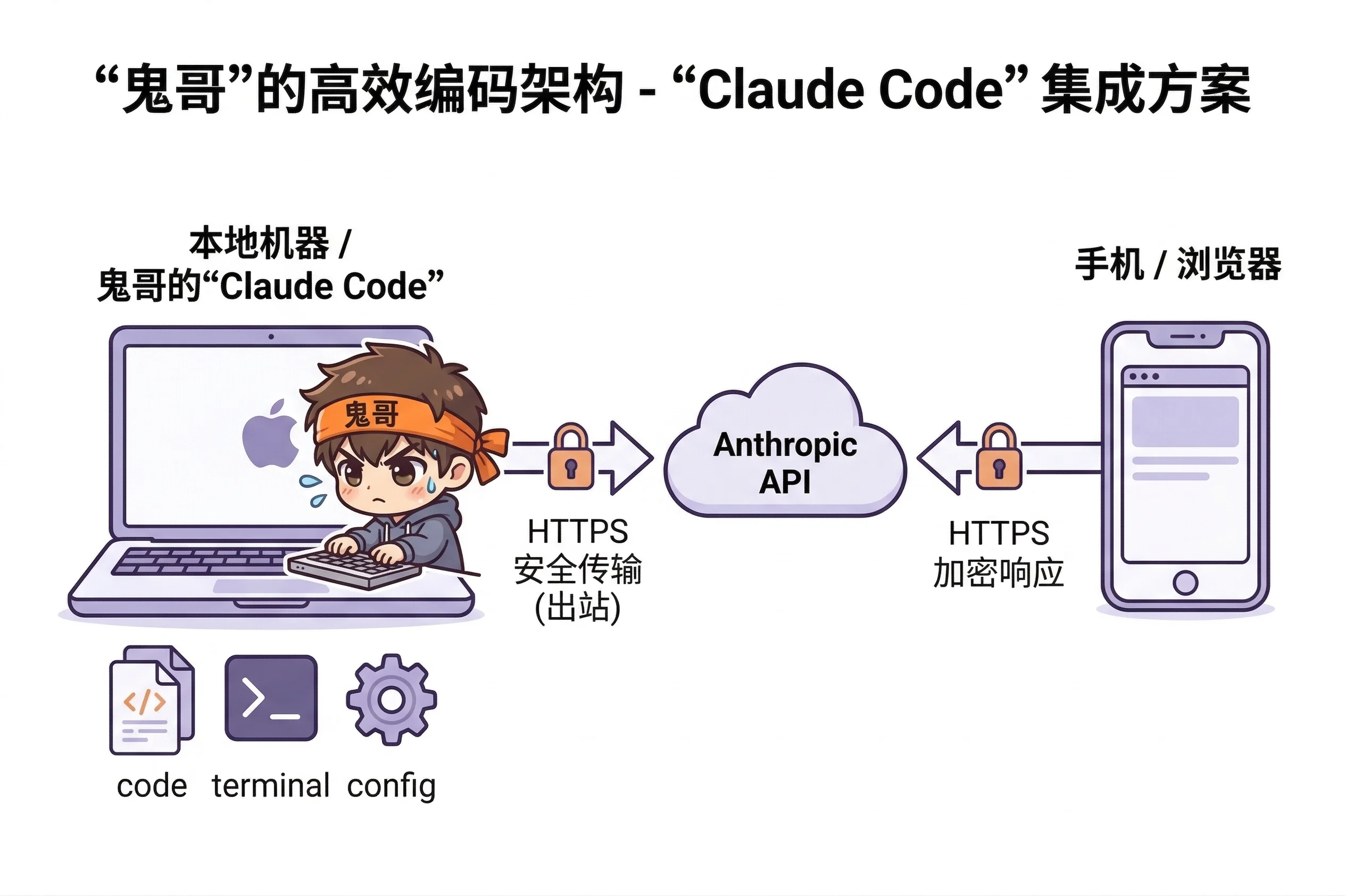
核心架构非常简单:
你的电脑(Claude Code) ──HTTPS出站──▶ Anthropic API ◀── 手机/浏览器三个关键点:
你的 MCP 服务器、项目配置、Hooks、权限设置——这些全都在本地,Remote Control 会话可以正常使用它们。
在开始之前,确认以下几点:
| 条件 | 要求 |
|---|---|
| Claude Code 版本 | v2.1.51 或更高(claude --version 查看) |
| 订阅计划 | Pro / Max / Team / Enterprise |
| 认证方式 | claude.ai OAuth 登录(不支持 API key) |
| Team/Enterprise | 管理员需要在后台启用 Remote Control |
如果你还没登录,先跑一次:
claude
# 进入后输入 /login,按提示完成 OAuth 认证这是最常用的方式。它启动一个专门的 Remote Control 服务器,可以同时管理多个远程会话:
# 最简单的启动
claude remote-control

# 给会话起个名字,方便在手机上找到
claude remote-control --name "我的重构项目"
启动后终端会显示:
如果你已经在用 Claude Code 干活,想顺便开启远程访问:
# 启动时就带上 --remote-control
claude --remote-control

# 也可以加名字
claude --remote-control "重构 Auth 模块"
这样你既有本地的交互式终端,又能从手机上连进来。
已经在对话中了?输入斜杠命令:
/remote-control
/remote-control "Session Name"如果你希望所有会话都自动开启 Remote Control,可以在设置里打开:
/config
# 找到 "Enable Remote Control for all sessions",切换为 true开启 Remote Control 之后,有三种方式从其他设备连进来:
在 claude remote-control 运行的终端里按空格键,会弹出一个 QR 码:
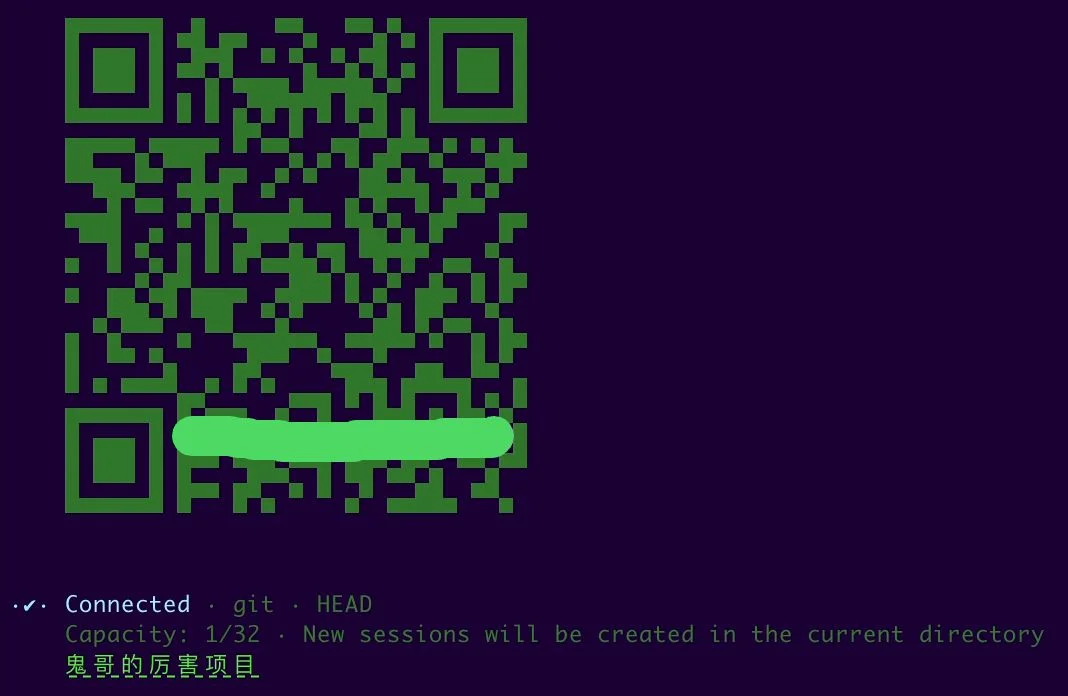
用手机相机或 Claude App 扫码,直接进入会话。
终端里会显示一个连接 URL,复制到任何浏览器里打开就行。
打开 claude.ai/code 或 Claude 手机 App:
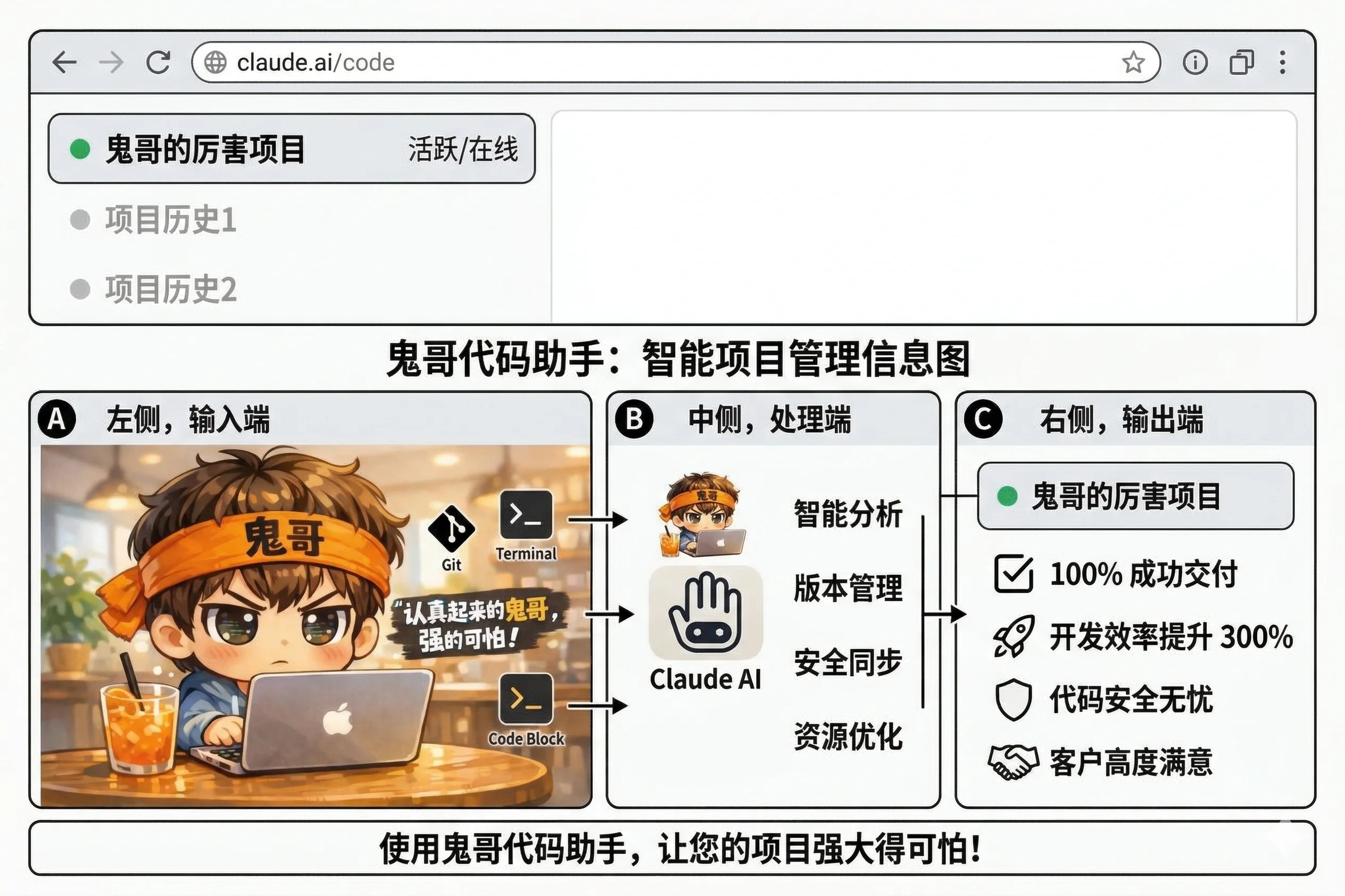
在线的会话旁边会有一个绿色圆点,点击即可进入。你给会话起的 --name 会显示在这里,所以起个有意义的名字很重要。
提示: 在 Claude Code 里输入
/mobile,会显示 Claude App 的下载 QR 码。
来走一遍完整流程。
cd ~/projects/my-app
claude --remote-control "重构用户模块"
进入后,给 Claude 一个任务:
把 src/services/user.js 里的回调地狱改成 async/await,
并更新对应的测试文件。
Claude 开始干活了——读文件、改代码、跑测试。
任务还在跑,但你要出门了。因为启动时已经带了 --remote-control,直接合上笔记本就好(进程保持运行即可,建议用 caffeinate 或在 tmux/screen 里跑)。
Mac 用户小贴士: 合上盖子会导致进程挂起。建议在 tmux 或 screen 里运行,或者用
caffeinate -i claude --remote-control "xxx"防止休眠。
打开手机上的 Claude App,在会话列表里找到"重构用户模块"(绿点表示在线),点进去:
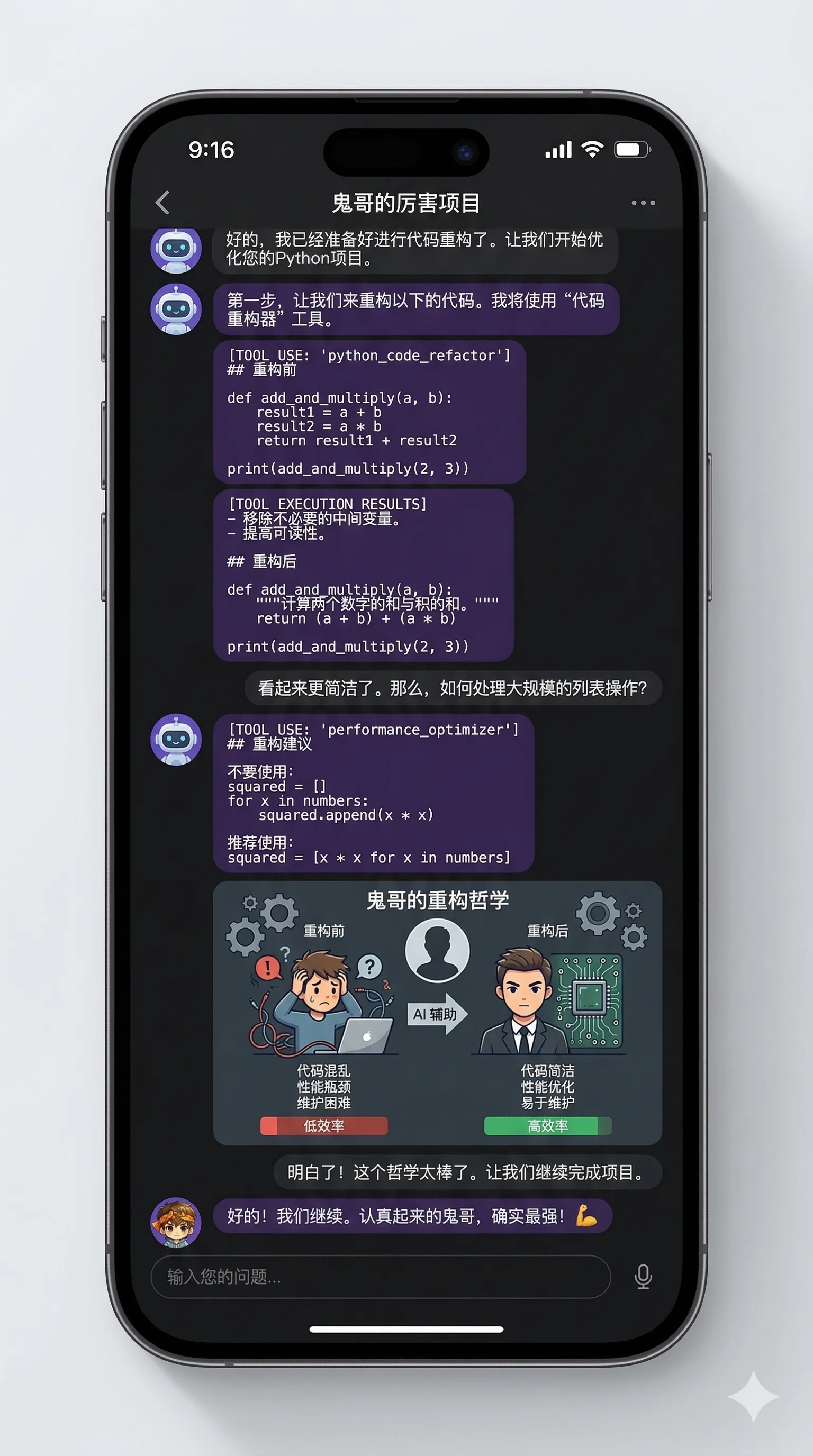
你可以看到:
继续在手机上发指令:
测试都通过了吗?如果有失败的帮我修一下。Claude 在你电脑上执行测试、修复代码,结果实时同步到手机。
claude remote-control 的服务器模式支持一些进阶参数:
# 每个连接者获得独立的 git worktree(推荐用于团队)
claude remote-control --spawn worktree --name "Team Server"

# 所有连接者共享同一目录(默认行为)
claude remote-control --spawn same-dir
--spawn worktree 特别适合团队场景——每个连进来的人都在自己的分支上干活,互不干扰。前提是当前目录是一个 git 仓库。
# 最多允许 5 个并发会话
claude remote-control --capacity 5
默认值是 32。
# 显示详细的连接日志
claude remote-control --verbose
遇到连接问题时,先加 --verbose 看看发生了什么。
# 启用沙箱模式,限制文件系统和网络访问
claude remote-control --sandboxAnthropic 还提供了 Cloud 上的 Claude Code(在 claude.ai/code 里直接使用)。两者的区别:
| Remote Control | Claude Code on Web | |
|---|---|---|
| 代码在哪跑 | 你的本地机器 | Anthropic 的云服务器 |
| 文件系统 | 完整访问本地文件 | 只能访问云端环境 |
| MCP 服务器 | 本地已配置的都能用 | 仅云端可用的 |
| Hooks | 你的本地 Hooks 正常执行 | 不可用 |
| 需要设置 | 本地已有环境 | 无需本地环境 |
| 适合场景 | 继续本地开发、需要本地工具链 | 从零开始、不在自己电脑前 |
选择建议:
通常是因为环境变量干扰了。检查并移除这两个变量:
unset CLAUDE_CODE_DISABLE_NONESSENTIAL_TRAFFIC
unset DISABLE_TELEMETRY
然后重新登录:
# 在 Claude Code 里
/logout
/login两种可能:
/login 切换到 OAuth--verbose 看详细日志定位问题Remote Control 的核心价值是把你从电脑前解放出来——代码仍然在你本地安全执行,但你可以从任何设备上操控它。
启动就一条命令:
claude remote-control --name "My Project"掏出手机,扫码连接,继续干活。就这么简单。
下一步,你可以回到 9.1 非交互模式 了解如何用脚本自动化 Claude Code,或者看看 附录 A:CLI 命令速查 查阅 Remote Control 的完整参数列表。